Retrouvez toutes nos publications, conseils et actualités
Saisissez votre adresse e-mail
Saisissez votre code de sécurité
Teams : Vos données sont-elles vraiment protégées ?
Microsoft prépare une fonction ajoutant une véritable capacité de récupération d'un état antérieur d'une équipe ou d'un canal dans Teams. Son déploiement est ac…
 Bureautique
Teams : Vos données sont-elles vraiment protégées ?
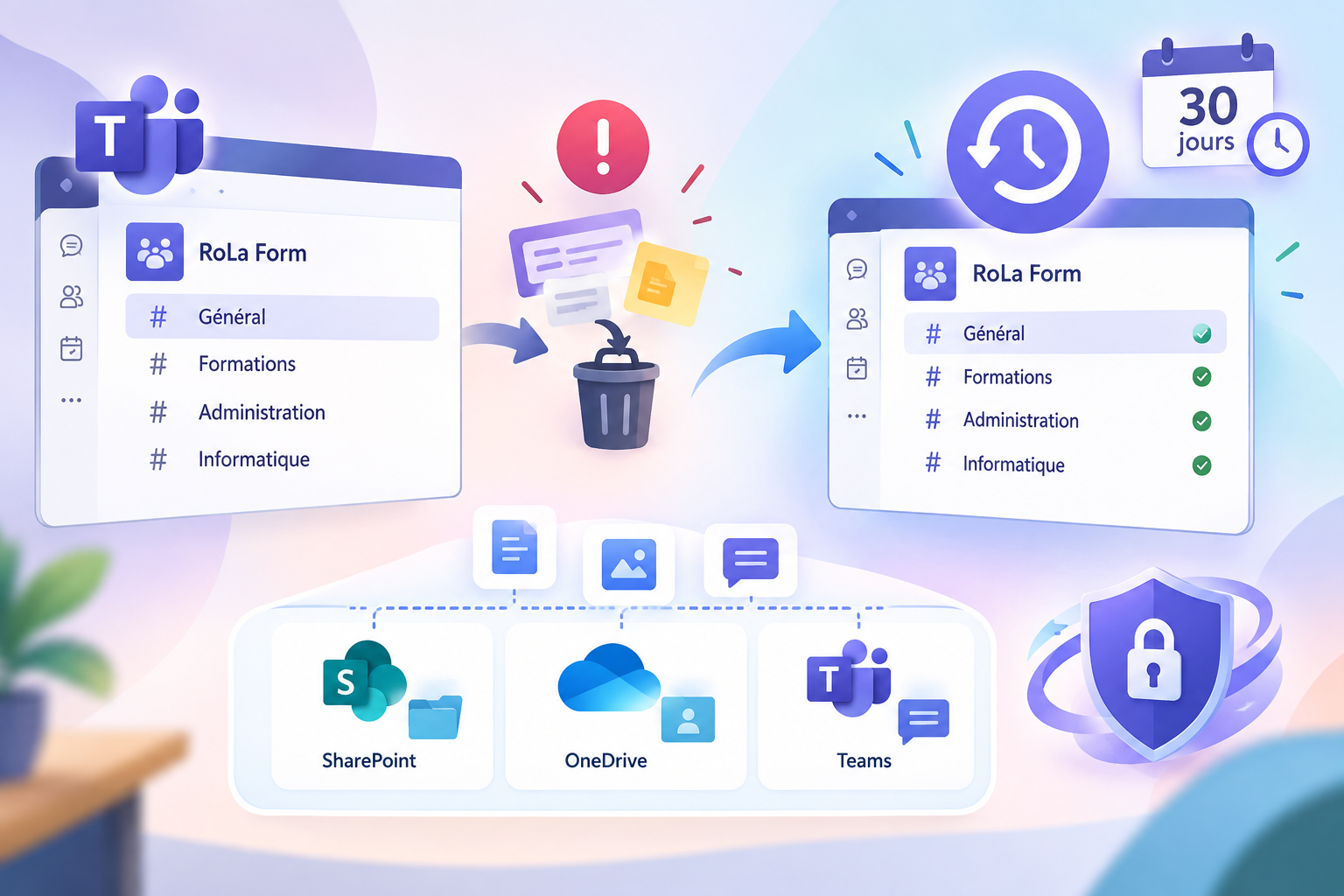
Microsoft prépare une fonction ajoutant une véritable capacité de récupération d'un état antérieur d'une équipe ou d'un canal dans Teams. Son déploiement est actuellement annoncé à partir de décembre 2026, via le centre d'administration Microsoft 365 sur le Web. Cette fonctionnalité est destinée aux environnements Microsoft 365 professionnels mais son périmètre exact de licences n'est pas encore précisé par Microsoft.
La sauvegarde tous azimuts
Actuellement, Teams stocke déjà les données… Mais pas forcément comme vous pourriez le croire.
Quand vous utilisez Teams, les données ne sont pas toutes stockées au même endroit. Microsoft répartit les différents types de contenus entre plusieurs services de Microsoft 365.
Les fichiers d'un canal sont, par exemple, stockés dans le site SharePoint associé à l'équipe. Les fichiers partagés dans une conversation privée sont, eux, stockés dans le OneDrive de la personne qui les partage. Quant aux messages, aux conversations des canaux et à la structure des équipes et des canaux, ils reposent sur le service de conversation de Teams.
Microsoft conserve donc bien les données nécessaires au fonctionnement de Teams, mais cela ne signifie pas pour autant qu'un administrateur puisse actuellement restaurer facilement une équipe entière ou un canal dans un état antérieur.
Les mécanismes de récupération
Microsoft 365 dispose déjà de différents mécanismes de récupération, notamment pour SharePoint et OneDrive. Microsoft 365 Backup permet également aujourd'hui de protéger des comptes OneDrive, des sites SharePoint et des boîtes aux lettres Exchange. En revanche, Teams n'est pas encore proposé comme charge de travail complète dans cet outil de sauvegarde.
Alors, qu'apporterait cette nouvelle fonction ?
Imaginez une entreprise qui possède :
Équipe « RoLa Form »
→ Canal Général
→ Canal « Formations »
→ Canal « Administration »
→ Canal « Informatique »
Avec cette nouvelle fonctionnalité, un administrateur pourrait restaurer une équipe ou certains de ses canaux vers un état antérieur connu comme sain, notamment après une modification accidentelle ou un incident de sécurité.
D'après la feuille de route Microsoft, la récupération doit couvrir les équipes, les canaux et les données sous-jacentes, notamment les fichiers et les messages échangés dans les canaux. Les canaux standard, privés et publics sont concernés. La feuille de route mentionne également une période de rétention de 30 jours.
Cette nouveauté ne signifie donc pas que Teams ne sauvegardait rien jusqu'à présent. Elle apporte surtout un nouveau mécanisme de sauvegarde et de récupération destiné à restaurer plus simplement les données d'une équipe ou d'un canal vers un état antérieur.

Ils entraînent les IA à occuper nos postes
Faut-il craindre les agents IA ? Et si nous étions en train d'assister, presque tranquillement, à la prochaine grande étape de l'automatisation du travail ? Des…
Intelligence artificielle
Ils entraînent les IA à occuper nos postes
Faut-il craindre les agents IA ?
Et si nous étions en train d'assister, presque tranquillement, à la prochaine grande étape de l'automatisation du travail ?
Des chercheurs ont récemment créé une entreprise virtuelle dans laquelle des intelligences artificielles occupent différents postes. Pas simplement des chatbots à qui l'on pose des questions. De véritables agents IA auxquels on confie des missions professionnelles : analyste financier, chef de projet, ingénieur logiciel, et d'autres fonctions liées notamment à la gestion, à la finance, aux ressources humaines ou encore à l'administration. Plusieurs modèles ont été mis à l'épreuve : Claude d'Anthropic, GPT-4o d'OpenAI, Gemini de Google, Nova d'Amazon, Llama de Meta ou encore Qwen d'Alibaba. Ces agents ont dû :
• Travailler
• Naviguer entre différents fichiers
• Analyser des données
• Utiliser des outils
• Effectuer plusieurs actions pour atteindre un objectif
• Prendre en compte des informations dispersées
Et surtout, communiquer avec d'autres « collègues » virtuels pour obtenir les informations nécessaires à certaines missions.
Autrement dit, les chercheurs ont tenté de reproduire quelque chose qui ressemble beaucoup plus à une journée de travail qu'à une simple conversation avec une intelligence artificielle.
Et les résultats sont plutôt… Mauvais. Du moins pour l'instant. Claude 3.5 Sonnet arrive largement en tête. Mais il ne réussit à terminer intégralement que 24 % des tâches qui lui sont confiées. En incluant les tâches partiellement réalisées, son score atteint 34,4 %. Gemini 2.0 Flash, deuxième, ne termine que 11,4 % des missions. Et aucun des autres agents ne dépasse 10 %.
Aux vues des résultats, vous vous dites peut-être qu’il n’y a pas lieu de s'inquiéter ? Après tout, si le meilleur système échoue encore sur les trois quarts des tâches, nous sommes très loin d'avoir des salariés artificiels capables de prendre la place des humains. C’est exact aujourd'hui. Mais pour combien de temps encore ?
L’histoire qui se répète
Au siècle dernier, les machines n'ont pas seulement été développées pour rendre le travail humain moins contraignant. Elles ont progressivement été introduites dans les entreprises parce qu'elles pouvaient effectuer certaines tâches à la place des humains, plus rapidement, plus longtemps et même à moindre coût.
Des métiers ont disparu, d'autres ont été profondément transformés, de nouvelles professions sont apparues, et la société s'est adaptée.
L'informatique a ensuite poursuivi cette transformation. Des tâches administratives ont été automatisées. Les machines à calculer sont devenues des logiciels. Les chaînes de production se sont robotisées. Les outils numériques ont remplacé une partie du travail autrefois réalisé manuellement. Mais il existait une limite relativement claire : la machine effectuait principalement ce qu'on lui avait appris à faire. L'intelligence artificielle semble vouloir dépasser cette limite.
Cette fois, on ne cherche plus seulement à automatiser une tâche. On cherche à automatiser une fonction. C'est une différence considérable.
On ne demande plus seulement à une machine : « Fais cette opération. »
On commence à lui demander : « Voici ton objectif. Débrouille-toi pour l'atteindre. »
• Cherche les informations
• Analyse-les
• Utilise les bons outils
• Identifie la personne à contacter
• Échange avec elle
• Récupère les informations nécessaires
• Poursuis ta mission
• Et recommence
C'est exactement ce que cette expérience cherche à mesurer : jusqu'où un agent IA peut accomplir de manière autonome des tâches professionnelles complexes dans un environnement simulant une véritable entreprise. Et c'est là que, personnellement, je trouve l'expérience beaucoup plus importante que ne le laisse penser son taux de réussite.
Faut-il mettre un coup d’arrêt au « progrès » ?
Claude 3.5 Sonnet à 24 % de réussite complète ne peut évidemment pas être considéré comme un salarié autonome capable de remplacer un humain. Mais ce serait une erreur de regarder uniquement ce chiffre. Parce que l'objectif de l'expérience n’est plus simplement de savoir si une IA peut discuter avec nous. Mais savoir si elle peut travailler avec nous. Puis, peut-être un jour, travailler à notre place.
Car 24 %, ce n'est pas la fin de l'histoire. C'est un point de départ. Les chercheurs ne se sont évidemment pas lancés dans cette expérience parce qu'ils pensaient que les IA étaient déjà capables de remplacer massivement les salarié(e)s. Ils cherchent à savoir ce qu'elles savent faire aujourd'hui et ce qu'il reste à améliorer.
Et justement… Rien dans le principe de cette démarche ne laisse penser que les échecs actuels constituent une raison d'abandonner. Au contraire. Chaque tâche échouée permet d'identifier une limite. Chaque interaction mal gérée permet d'améliorer le système. Chaque difficulté rencontrée devient un problème à résoudre.
Et lorsque ces problèmes seront progressivement réduits ? Les agents pourront effectuer davantage de tâches. Puis des tâches plus complexes. Puis des missions plus longues. Et éventuellement des pans entiers d'une fonction professionnelle.
C'est là que le scénario devient beaucoup moins anodin
Parce que les premiers emplois que l'on imagine menacés par l'IA sont souvent ceux où l'automatisation semble évidente : développeur, graphiste, rédacteur, traducteur, analyste, etc. Mais cette expérience montre une autre direction. Ce sont des activités qui nécessitent de comprendre un contexte, de manipuler des informations et de déterminer avec qui interagir qui sont visées. Autrement dit, des fonctions qui étaient jusqu'ici considérées comme trop complexes, trop variables ou trop humaines pour être facilement automatisées.
Et si nous étions simplement en train de reproduire le scénario industriel…
Pendant longtemps, la question était : « Quelle tâche peut-on confier à une machine ? »
Puis : « Quelle partie du travail peut-on automatiser ? »
Avec les agents IA, la question devient progressivement : « Quelle fonction professionnelle peut-on confier à une machine ? »
Et ce changement de formulation pourrait être fondamental ! Une IA n'a pas besoin de savoir faire 100 % du travail d'un(e) salarié(e) pour commencer à transformer un poste.
Si elle devient capable de prendre en charge certaines tâches qui occupent aujourd'hui une partie importante du temps de travail, l'entreprise peut décider de réorganiser les missions, de réduire le temps consacré à certaines fonctions ou, dans certains cas, de faire le même volume de travail avec moins de personnes. Et plus les capacités de l'IA progressent, plus cette proportion de tâches susceptibles d'être automatisées peut augmenter.
C'est là que la question devient réellement sociale : à partir de quel niveau d'automatisation une entreprise considère-t-elle qu'elle n'a plus besoin du même nombre de salarié(e)s pour assurer une fonction ? La technologie n'a pas besoin de remplacer intégralement un métier pour avoir des conséquences sur l'emploi. Elle peut simplement commencer par en remplacer une partie.
La question n'est alors plus seulement technologique. Elle devient économique et sociale.
On nous explique souvent que c'est ainsi que fonctionne le progrès : les machines détruisent certains emplois, mais elles en créent aussi de nouveaux. Très bien. Mais si l'intelligence artificielle devient progressivement capable de prendre en charge une partie toujours plus importante des fonctions administratives, techniques, analytiques et relationnelles, est-on certain que le nombre d'emplois créés sera suffisant pour compenser ceux qui seront transformés ou supprimés ? Et surtout, que se passera-t-il si cette fois la technologie ne se contente plus d'automatiser certaines tâches, mais devient capable d'assumer progressivement des fonctions entières ?
C'est peut-être là que se trouve l'une des grandes questions de cette nouvelle révolution industrielle. Car si une entreprise peut produire davantage avec moins de salarié(e)s grâce à l'intelligence artificielle, les gains de productivité seront bien réels. Mais comment seront-ils répartis ? Serviront-ils principalement à augmenter les rémunérations ? Et puis, quoi encore ? À réduire les prix ? Faut pas rêver ! À augmenter les bénéfices des entreprises ? Dans le mille ! À financer de nouvelles activités et donc de nouveaux emplois ? Heu… De quoi parlez-vous ?
En tout cas, l'histoire nous a déjà montré une chose : lorsqu'une machine devient capable de faire le travail d'un humain, la question finit rarement par être de savoir si elle le fera. Mais combien cela coûtera-t-il de continuer à employer l'humain ? Et avec l'intelligence artificielle, cette question pourrait bientôt concerner des métiers que nous pensions jusqu'ici relativement protégés.
Récentes mises à jour Microsoft
Entre corrections, bugs et failles persistantes
Votre PC a rencontré un problème après la mise à jour de septembre ? Le 8 septembre 2026, Microsoft a publié KB5124008, la mise à jour de sécurité mensuelle de…
Informatique
Récentes mises à jour Microsoft
Entre corrections, bugs et failles persistantes
Votre PC a rencontré un problème après la mise à jour de septembre ?
Le 8 septembre 2026, Microsoft a publié KB5124008, la mise à jour de sécurité mensuelle de Windows 11. Elle concerne principalement Windows 11 24H2 et 25H2 et apporte de nombreux correctifs de sécurité ainsi que plusieurs améliorations du système. Mais quelques jours après son installation, plusieurs utilisateurs ont commencé à signaler des dysfonctionnements. Microsoft a depuis confirmé plusieurs problèmes.
Parmi eux :
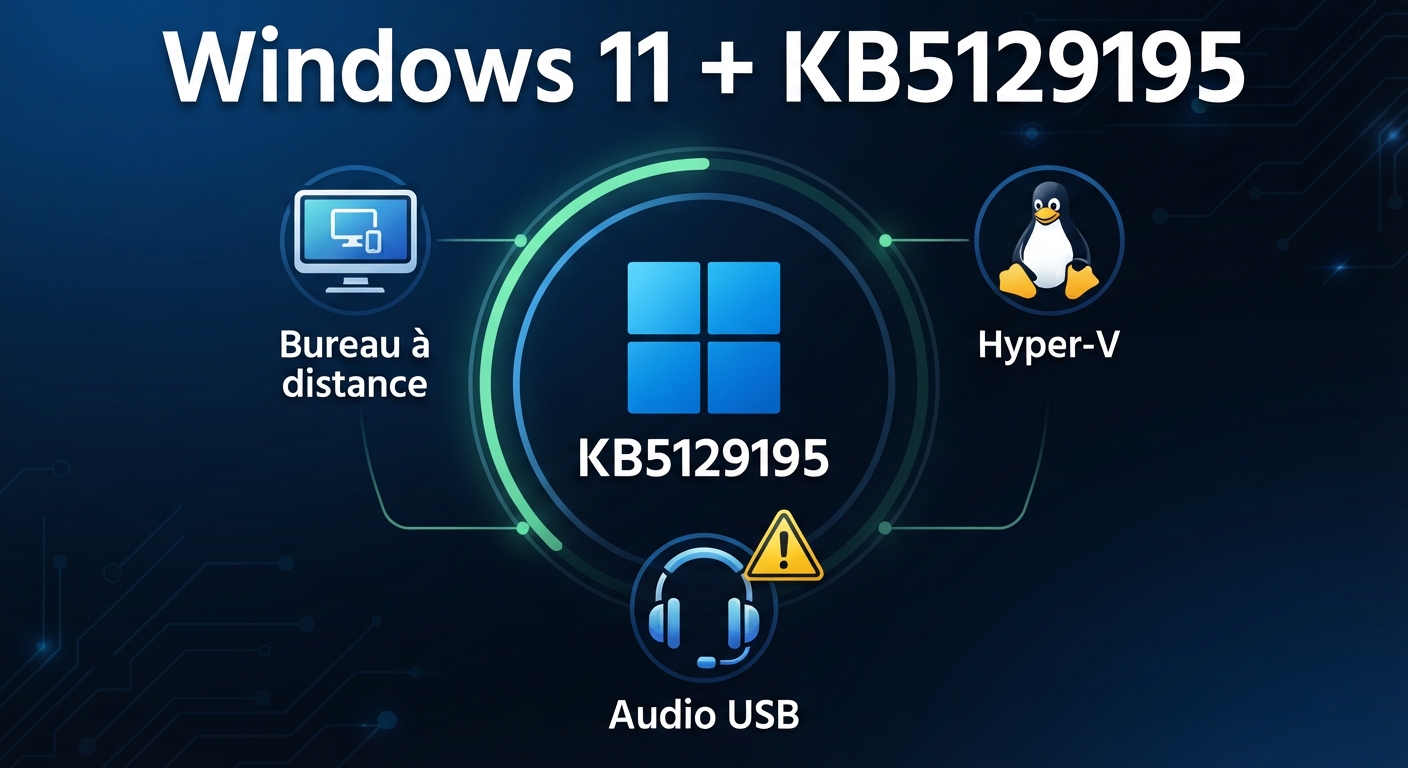
🔊 Certains périphériques audio USB peuvent ne plus fonctionner
🐧 Certains dossiers partagés avec des environnements Linux peuvent devenir inaccessibles
🖥️ Le Bureau à distance peut rencontrer des problèmes dans certains environnements
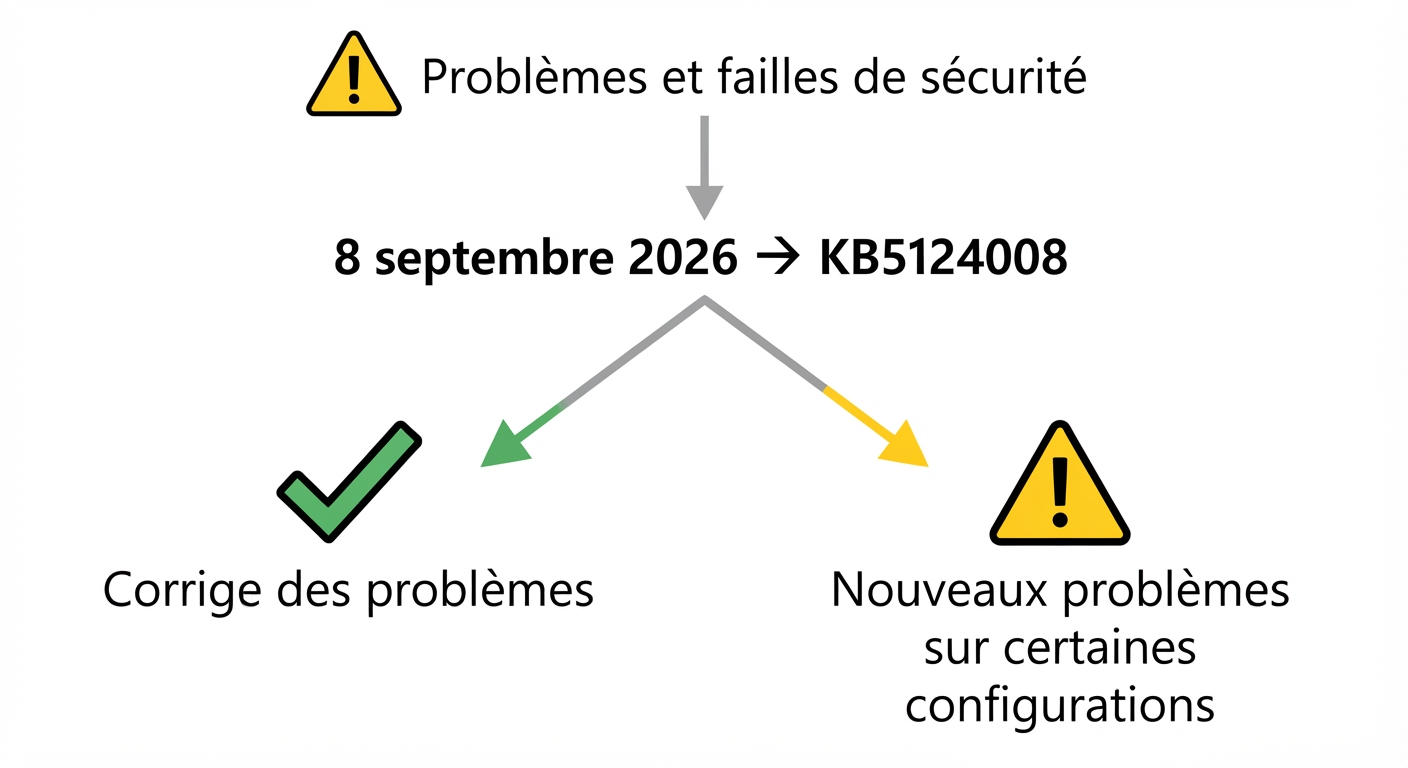
C'est pourquoi, Microsoft a publié une nouvelle mise à jour pour Windows 11. Son nom : KB5129195.
Habituellement, les mises à jour importantes de Windows arrivent chaque mois. Mais Microsoft peut également publier une mise à jour en dehors de ce calendrier lorsqu'un problème nécessite une correction plus rapidement.
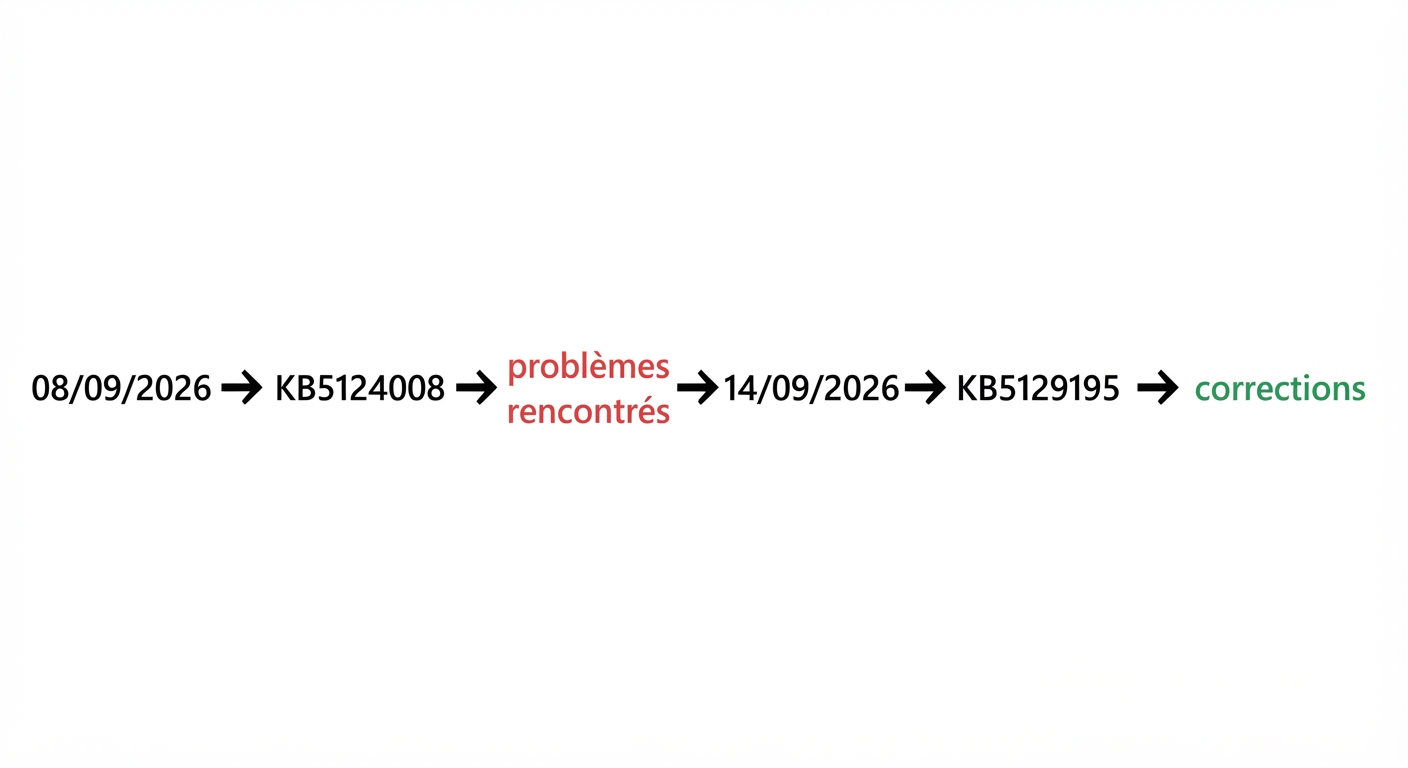
C'est ce qui se passe avec KB5129195. Elle arrive seulement quelques jours après la mise à jour KB5124008 du 8 septembre 2026, qui avait provoqué plusieurs problèmes chez de nombreux utilisateurs. Cette nouvelle mise à jour a justement été publiée pour corriger certains de ces problèmes. Mais attention : tout n'est pas encore réglé.
Le Bureau à distance retrouve son fonctionnement normal
Le Premier problème officiellement reconnu concerne les Services Bureau à distance (RDS). Cette fonction est surtout utilisée dans les entreprises pour permettre à un utilisateur de se connecter à un autre ordinateur ou serveur à distance.
Après l'installation de la mise à jour, certaines organisations peuvent rencontrer :
🔴 Des connexions qui se coupent après quelques minutes
🔴 Des difficultés pour ouvrir une session
🔴 Un ordinateur ou serveur bloqué sur un message indiquant qu'il faut patienter pendant la configuration du Bureau à distance
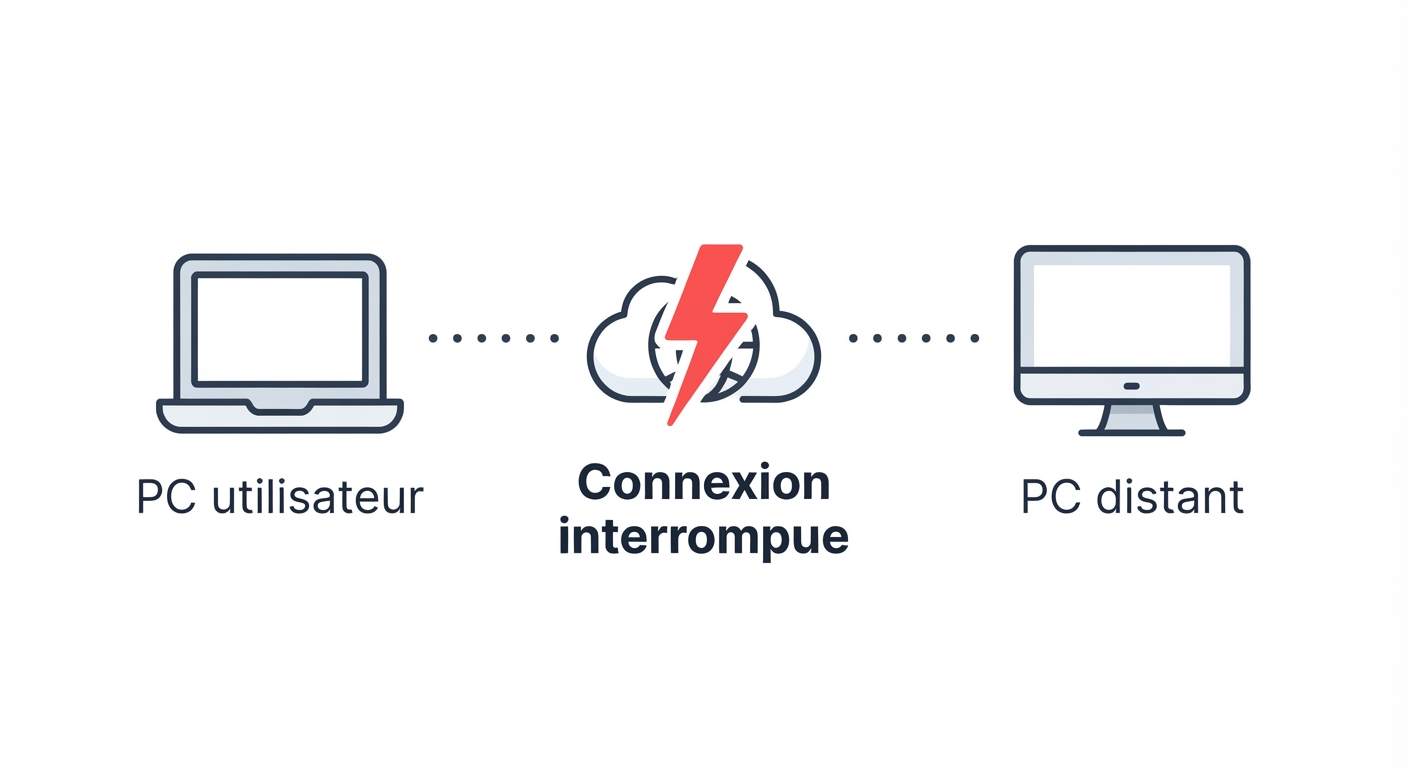
C'est probablement l'une des corrections les plus importantes. Microsoft indique désormais que KB5129195 corrige ce problème.
👉 Si vous utilisez votre PC ou votre serveur à distance, cette correction est donc particulièrement importante.
Linux et Hyper-V : les dossiers partagés sont de retour
Autre problème corrigé : les machines virtuelles Linux utilisant Hyper-V pouvaient ne plus accéder correctement aux dossiers partagés avec Windows.
Cela concernait notamment les environnements utilisant le système Plan9 pour partager des fichiers entre Windows et la machine virtuelle.
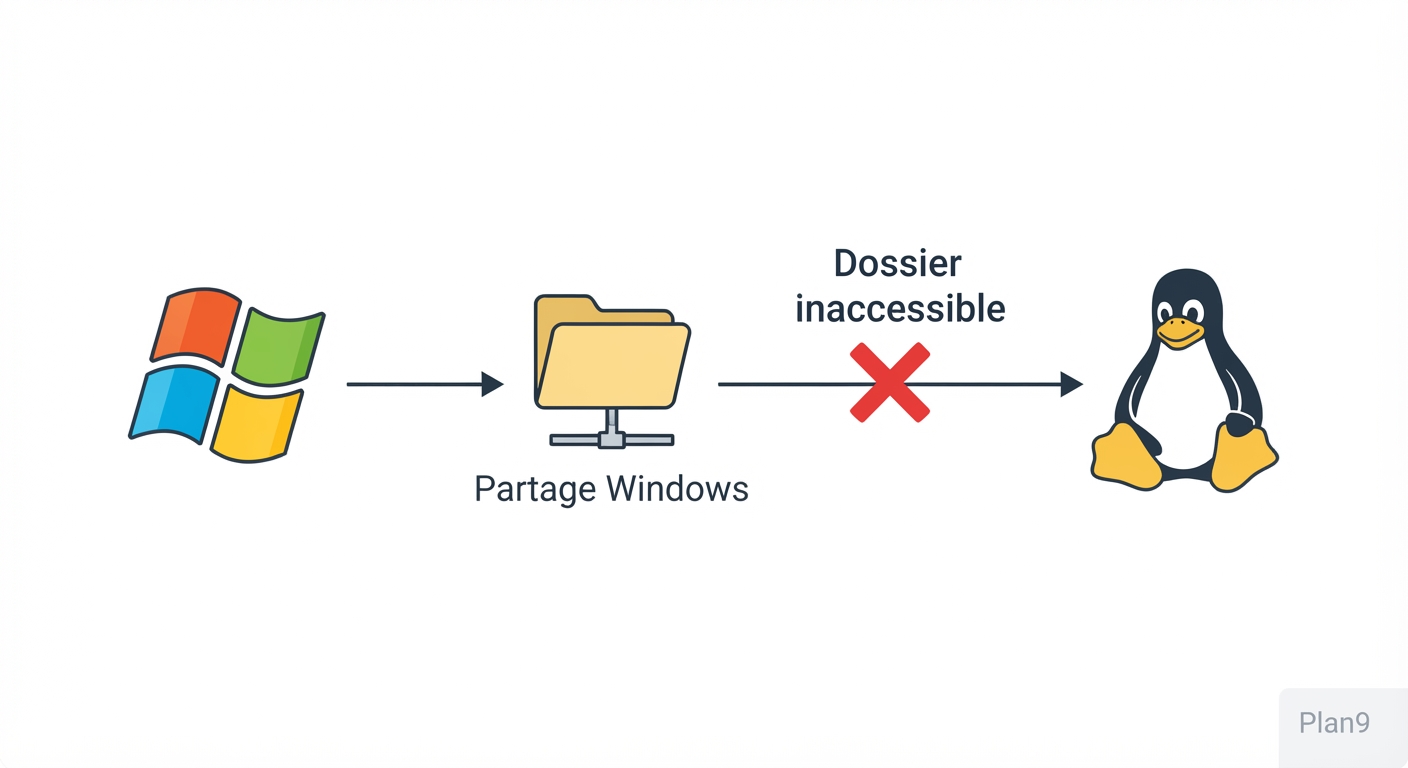
La dernière mise à jour corrige ce problème. Pour la majorité des utilisateurs de Windows, cela ne changera absolument rien.
Mais pour les personnes qui utilisent Linux dans une machine virtuelle, la correction peut être importante.
Le problème de son est corrigé partiellement
C'est probablement le problème le plus facile à remarquer. Après l'installation de KB5124008, certains périphériques audio USB utilisant une technologie appelée USB Audio Class 1.0 peuvent ne plus fonctionner correctement.
Cela peut concerner, selon le matériel :
🎧 Certains casques USB
🎙️ Certaines interfaces audio
🎵 Certains DAC USB
🔊 Certaines cartes son externes
Microsoft a officiellement confirmé ce dysfonctionnement le 11 septembre.
Quels symptômes ?
Plusieurs situations peuvent apparaître :
➡️ Le périphérique affiche « Ce périphérique ne peut pas démarrer (Code 10) »
➡️ Aucun son ne sort
➡️ Le volume reste à zéro
➡️ Les réglages audio ne répondent plus
➡️ Le périphérique fonctionne en stéréo mais ne fonctionne plus dans certains modes multicanaux
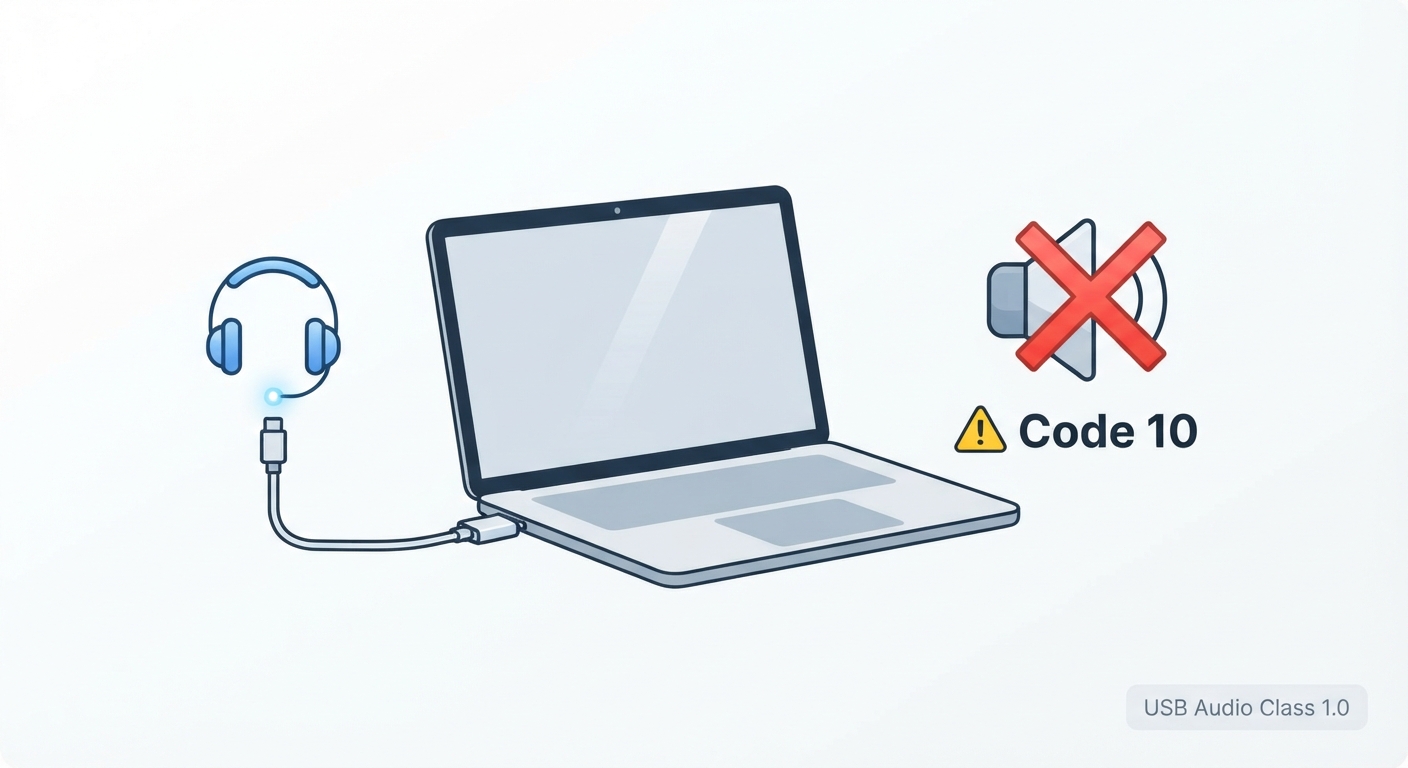
Dans certains cas, Microsoft indique que repasser temporairement en 2 canaux peut permettre de retrouver le son.
KB5129195 apporte-t-elle une correction à ce problème ?
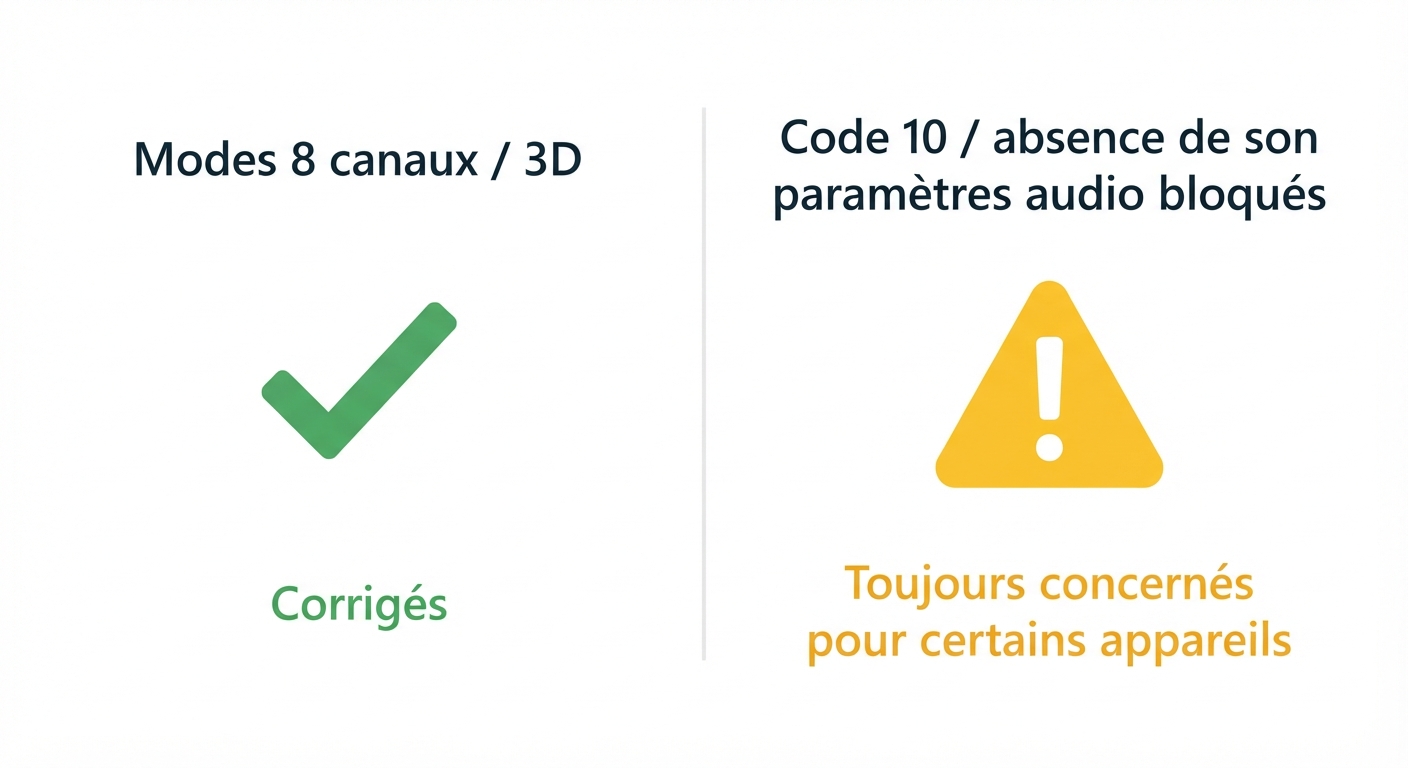
C'est ici qu'il faut être particulièrement attentif. Certains problèmes rencontrés avec les périphériques audio USB ont été corrigés. Mais tout n'est pas encore réglé !
Si votre périphérique audio USB :
➡️ Affiche toujours un Code 10
➡️ Ne produit plus aucun son
➡️ Ou si les réglages du volume ne répondent plus
Cette nouvelle mise à jour peut ne pas suffire. Microsoft indique continuer à travailler sur ces problèmes.
Pourquoi ces mises à jour restent importantes
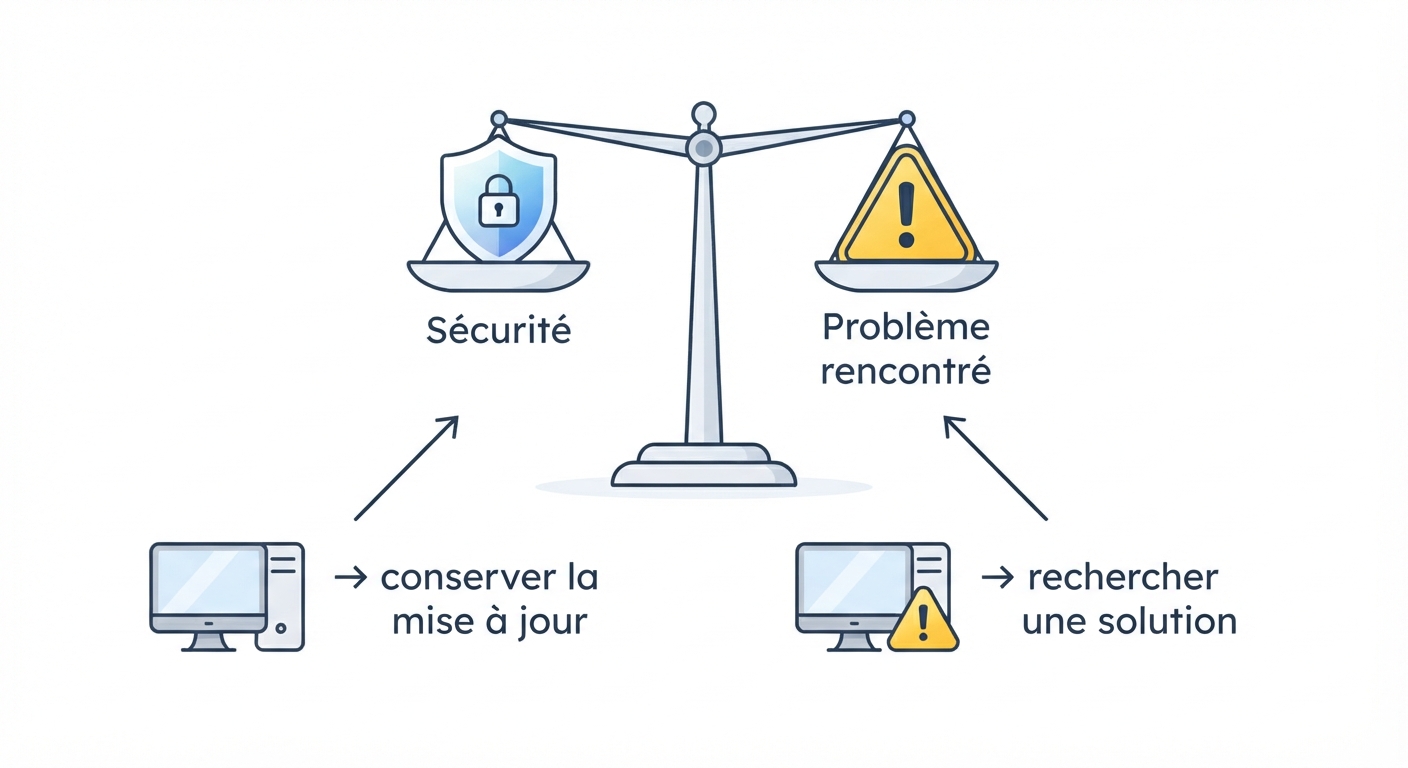
Il peut sembler étrange de conserver une mise à jour qui provoque elle-même des problèmes. Mais une mise à jour Windows ne contient pas uniquement des changements visibles. Elle corrige également des failles de sécurité.
En septembre 2026, le nombre de corrections est particulièrement important : 966 vulnérabilités ont été corrigées lors du Patch Tuesday du 08/09/2026, dont deux failles déjà exploitées.
Supprimer la mise à jour peut donc résoudre temporairement un problème de fonctionnement, mais cela signifie également revenir à un système moins protégé. C'est pourquoi la désinstallation devrait rester une solution de dernier recours, notamment sur un ordinateur connecté à Internet.
La preuve, la dernière mise à jour du 14/09/2026 (KB5129195) ne sert pas uniquement à réparer les problèmes apparus après la mise à jour précédente.
Elle apporte également une protection liée à une vulnérabilité de sécurité référencée CVE-2026-62721.
Il s'agit d'une faille qui peut permettre à un utilisateur ou à un programme malveillant d'obtenir davantage de droits sur Windows. C'est donc une raison supplémentaire de ne pas ignorer cette mise à jour.
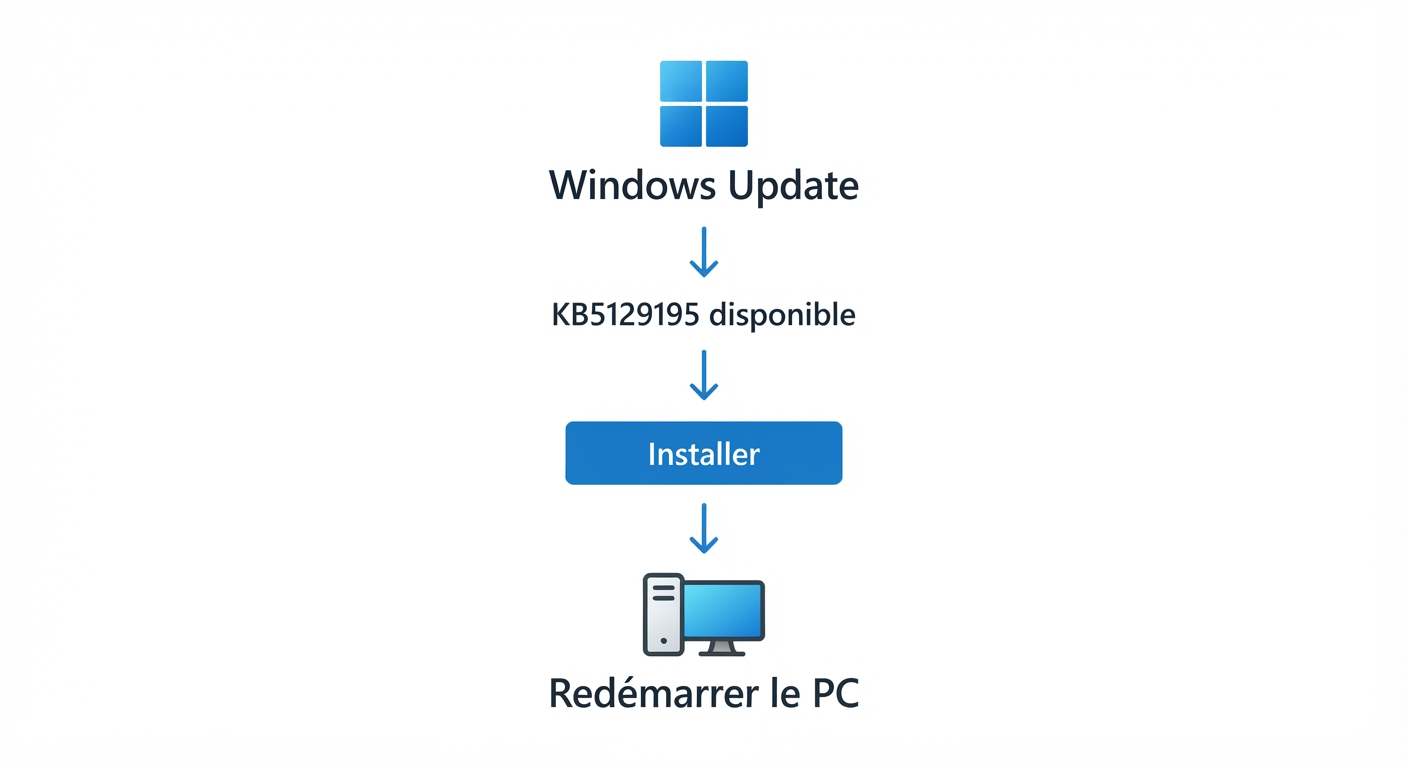
Comment installer la mise à jour ?
➡️ Appuyez sur Windows + I
➡️ Cliquez sur Windows Update
➡️ Cliquez sur Rechercher des mises à jour
➡️ Installez KB5129195 si elle vous est proposée
➡️ Redémarrez votre PC si Windows vous le demande
La mise à jour est une mise à jour cumulative : il n'est donc pas nécessaire de supprimer manuellement la précédente mise à jour avant de l'installer.
📌 À lire aussi
Vous pouvez également lire l'article sur la mise à Jour du 08/09/2026
Dans notre précédent article, nous avons détaillé les principales corrections apportées par KB5124008.
La saisie semi-automatique dans Word
L’art de gagner du temps
Vous ne le saviez peut-être pas et vous ne l’aviez très probablement jamais remarqué, mais Word possède une fonctionnalité active par défaut qui peut afficher c…
Bureautique
La saisie semi-automatique dans Word
L’art de gagner du temps
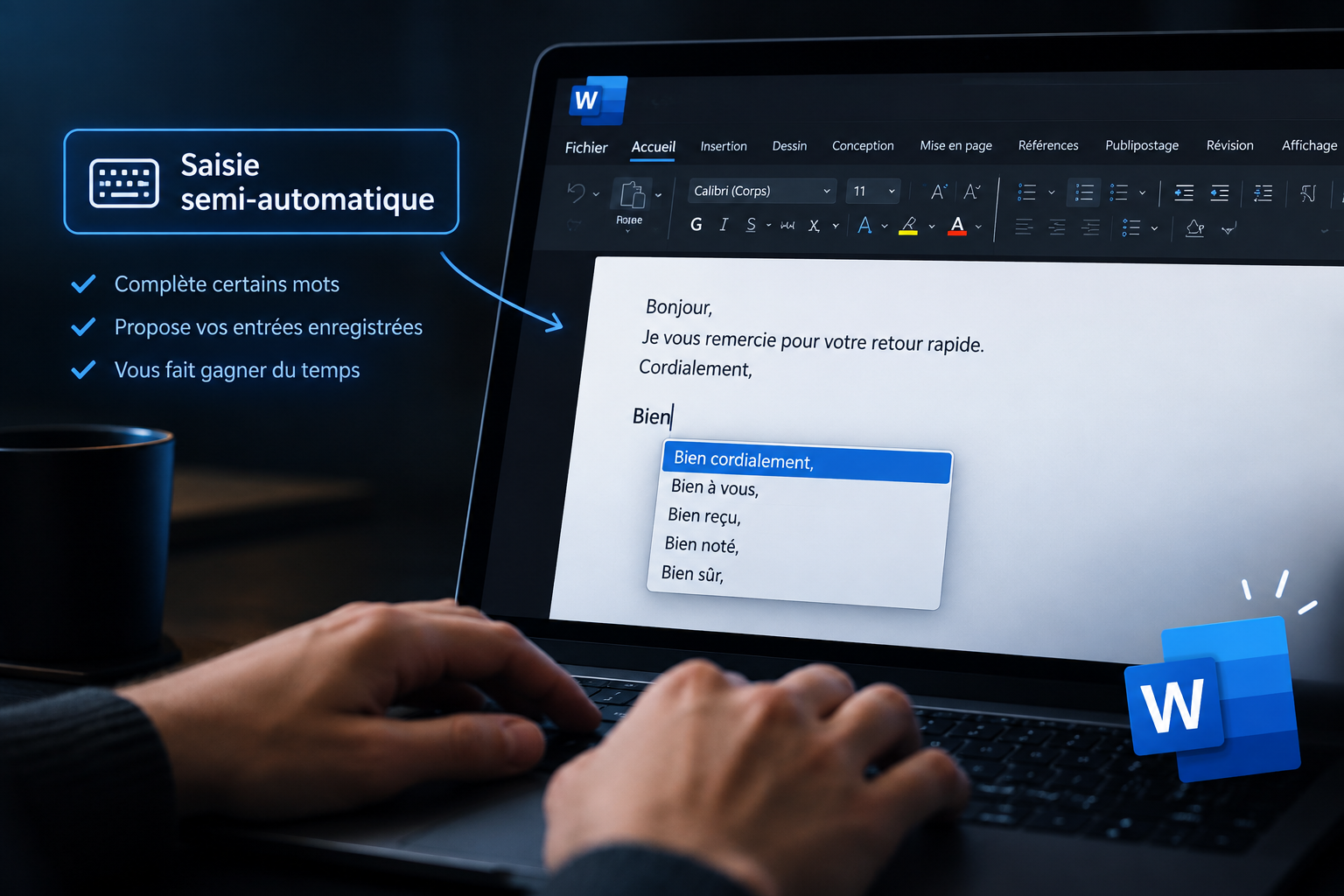
Vous ne le saviez peut-être pas et vous ne l’aviez très probablement jamais remarqué, mais Word possède une fonctionnalité active par défaut qui peut afficher certaines suggestions automatiques pendant votre saisie. Bon… Ne vous emballez pas trop non plus ! Ce n’est pas tout à fait comme sur un smartphone qui vous propose en permanence des mots pendant que vous tapez sur le clavier. Ici, la fonctionnalité est beaucoup plus limitée.
Comment ça fonctionne concrètement ? 🤔
En gros, Word peut identifier certains mots ou certaines entrées enregistrées et vous propose de les compléter automatiquement.
Cependant, il faut au minimum 4 caractères pour que Word identifie l'entrée et propose une suggestion.
⚠️ Mais attention !
La longueur du mot, à elle seule ne suffit pas ! Certains mots qui ont pourtant plus de 4 caractères n’apparaissent pas forcément.
Une des particularités intéressantes est que vous pouvez enrichir la liste vous-même en créant vos propres entrées afin que Word puisse vous proposer automatiquement des mots, expressions, phrases ou blocs de texte que vous utilisez régulièrement.
Une fonctionnalité sous-cotée ?
Peut-être... Une petite fonctionnalité méconnue ? Sans aucun doute ! Pourtant, si vous effectuez beaucoup de saisies, l'utiliser peut représenter un véritable gain de temps !
🎁 Bonus
Découvrez notre module pour apprendre à ajouter vos propres mots, expressions et contenus afin de travailler plus efficacement !
Windows 11 : La mise à jour du 08/09/2026 est importante
Votre PC vous demande d'installer une mise à jour ? Microsoft vient de publier les mises à jour de sécurité de septembre 2026 pour Windows 11. La principale, KB…
Informatique
Windows 11 : La mise à jour du 08/09/2026 est importante
Votre PC vous demande d'installer une mise à jour ?
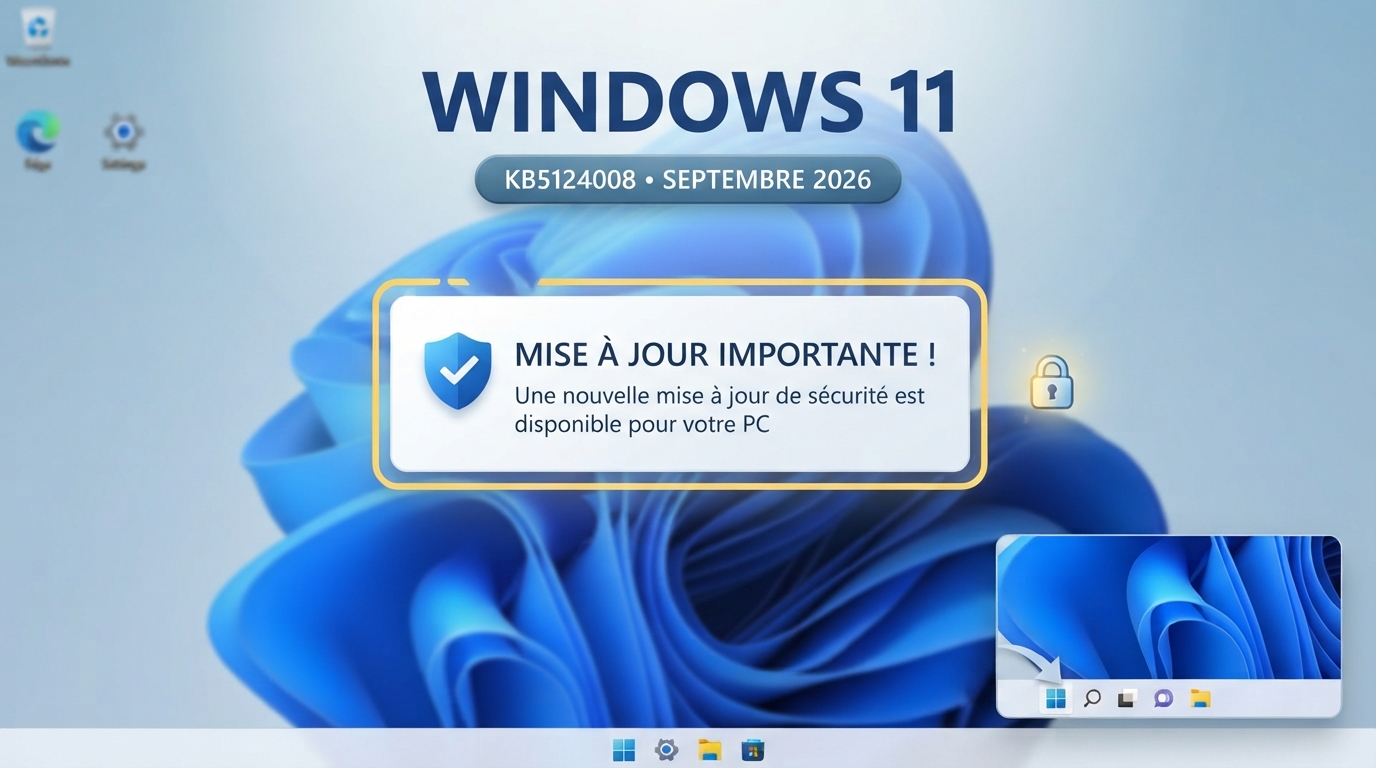
Microsoft vient de publier les mises à jour de sécurité de septembre 2026 pour Windows 11.
La principale, KB5124008, concerne Windows 11 24H2 et 25H2. Cette fois, mieux vaut ne pas la repousser.
Pourquoi ? On vous explique simplement ce qui change et ce que vous devez faire.
🔐 Pourquoi cette mise à jour est importante
Commençons par le plus important : La sécurité.
Une faille de sécurité, c'est un peu comme une serrure défectueuse sur la porte de votre maison. Tout peut fonctionner normalement... Mais quelqu'un pourrait profiter de cette faiblesse pour entrer. Les mises à jour de sécurité servent justement à réparer ces faiblesses avant qu'elles ne soient utilisées contre vous.
Et Microsoft corrige ce mois-ci énormément de failles.
Plus important encore : deux vulnérabilités corrigées sont déjà exploitées dans des attaques. Cette mise à jour mérite donc toute votre attention. Si Windows Update vous propose cette mise à jour, installez là !
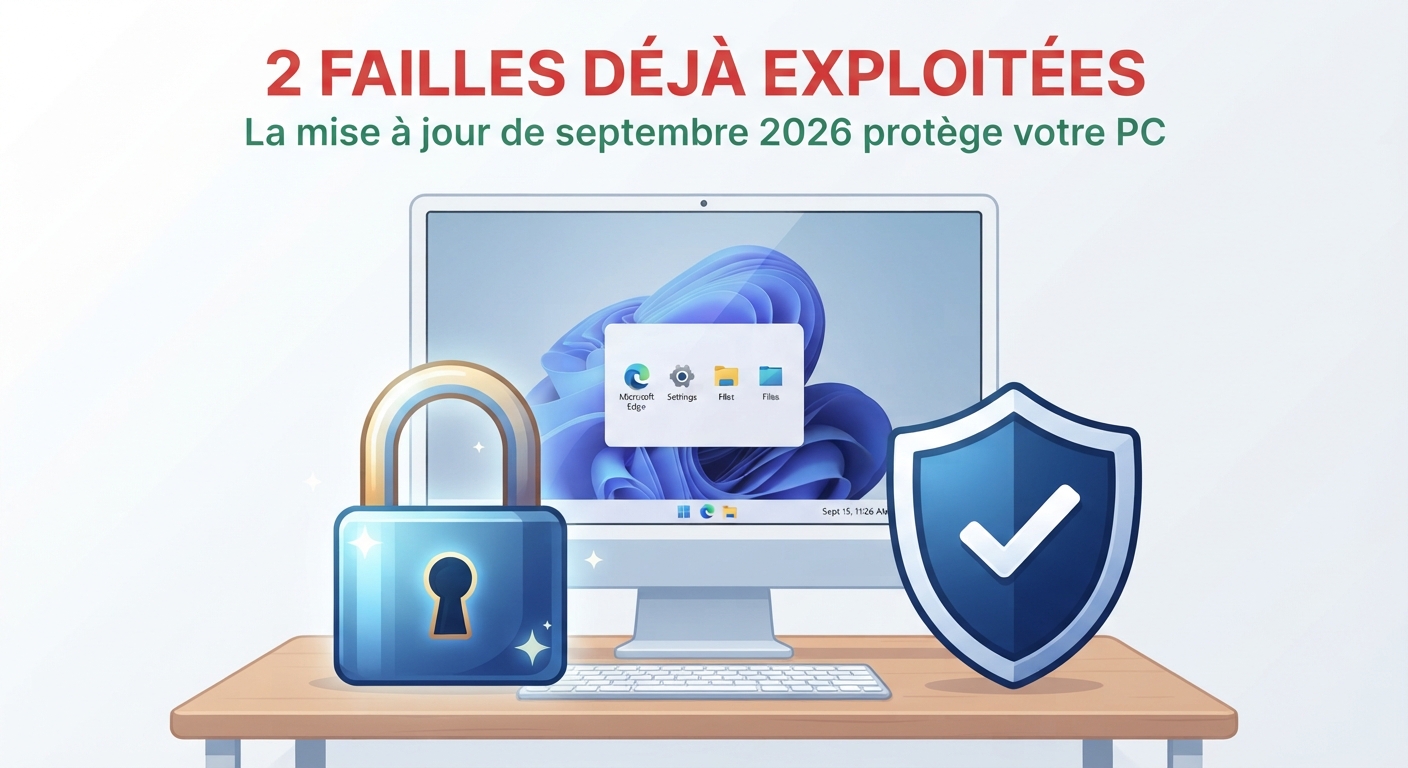
🪟 Windows 11 change aussi d'apparence
La sécurité n'est pas la seule nouveauté.
Cette mise à jour reprend également plusieurs fonctions proposées par Microsoft fin août. Et certaines sont particulièrement visibles.
Vous pouvez enfin déplacer la barre des tâches. C'est probablement le changement que les utilisateurs remarqueront le plus.
🔹La barre des tâches
🔹Le menu Démarrer
Le menu Démarrer gagne lui aussi quelques options. Vous pouvez davantage le personnaliser, notamment en choisissant sa taille : petit, automatique ou grand.
Vous pouvez également masquer certaines informations affichées dans le menu, comme votre nom ou votre photo de profil.
L'idée est simple : Windows vous laisse davantage choisir ce que vous voulez afficher.
🔹Rechercher
La recherche Windows aussi devient plus claire. Les résultats sont maintenant mieux identifiés afin de savoir plus facilement s'il s'agit : d'une application, d'un fichier, d'un paramètre, d'un résultat Web ou d'une suggestion du Microsoft Store.
La page d'accueil de la recherche est également simplifiée. Si certaines nouveautés n'apparaissent pas immédiatement chez vous, ce n'est pas forcément un problème. Microsoft déploie certaines fonctions progressivement. Deux ordinateurs utilisant la même version de Windows peuvent donc recevoir certaines nouveautés à des moments différents.
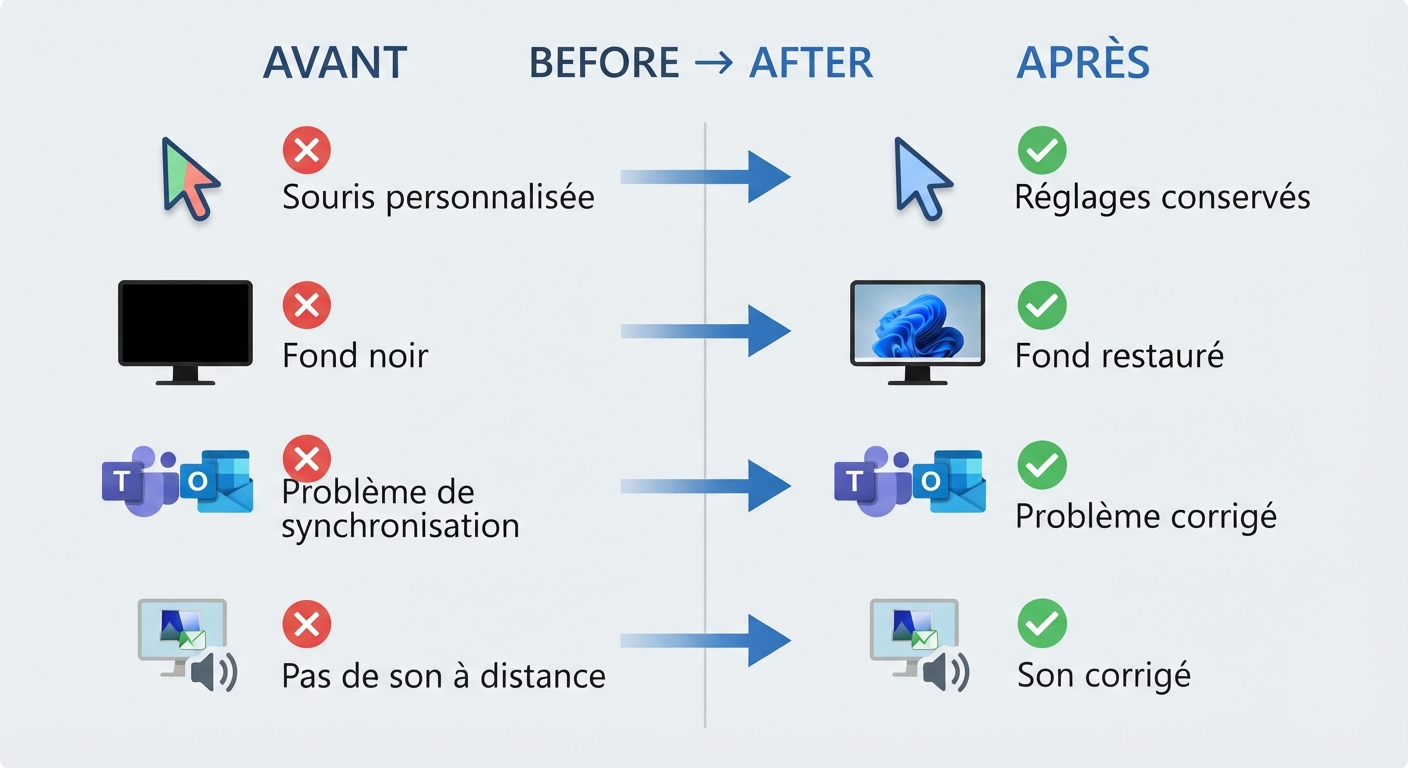
🛠️ Plusieurs problèmes sont corrigés
Microsoft profite également de cette mise à jour pour corriger plusieurs problèmes apparus récemment.
🖱️ La souris
Certains utilisateurs voyaient leurs réglages personnalisés revenir aux paramètres d'origine. ✅ Corrigé
🖥️ Le fond d'écran
Dans certains cas, Windows pouvait remplacer le fond d'écran par un écran noir. ✅ Corrigé
📧 Teams et Outlook
Sur certains ordinateurs équipés de processeurs ARM, Microsoft Teams et le nouvel Outlook pouvaient avoir des problèmes de démarrage. La mise à jour corrige également ces problèmes.
🔊 Le Bureau à distance
Un problème pouvait également empêcher le son de fonctionner correctement lors de certaines connexions à distance. Microsoft apporte aussi un correctif.
🔒 Secure Boot : Qu'est-ce que c'est ?
Vous avez peut-être entendu parler du renouvellement des certificats Secure Boot de Windows. Microsoft poursuit encore leur remplacement progressif.
Mais le Secure Boot, qu'est-ce que c'est ?
Très simplement : Le Secure Boot est une protection qui intervient au démarrage du PC. Il vérifie que les éléments chargés avant Windows sont bien autorisés. Cela permet notamment de mieux se protéger contre certains logiciels malveillants capables de s'installer très tôt dans le démarrage du système. Microsoft remplace progressivement les anciens certificats qui arrivent en fin de validité.
Et si votre PC ne les a pas encore reçus... Microsoft précise qu'un PC qui n'a pas encore reçu les nouveaux certificats continue normalement à démarrer et à recevoir les mises à jour Windows. Microsoft poursuit leur déploiement progressivement.
📅 Une date à retenir : 13 octobre 2026
Si vous utilisez Windows 11 24H2 Home ou Pro, attention, le 13 octobre 2026 ces versions arriveront en fin de support. Après cette date, elles ne recevront plus les mises à jour mensuelles normales prévues pour ces versions.
Comment savoir quelle version vous utilisez ?
C'est très simple, appuyez sur : Windows + R, ensuite tapez : winver, puis appuyez sur : Entrée. Windows affichera votre version. Si vous voyez 24H2, vérifiez bien votre édition, si vous avez l'une de ces deux versions : Pro ou Home, vous serez concernés.
Pour les autres versions Enterprise et Education, elles restent prises en charge jusqu'au 12 octobre 2027.
🛠️ Comment installer la mise à jour ?
➡️ Appuyez sur "Windows + I"
➡️ Cliquez sur "Windows Update"
➡️ Cliquez sur "Rechercher des mises à jour"
➡️ Installez les mises à jour proposées
➡️ Redémarrez votre PC si demandé
Pour Windows 11 24H2 et 25H2, la mise à jour principale est : KB5124008
Pour Windows 11 23H2, Microsoft distribue : KB5122880
🧠 En résumé
Cette mise à jour de septembre 2026 apporte finalement trois choses importantes :
🔐 1. Elle renforce la sécurité :
Et c'est le point le plus important puisque deux failles corrigées sont déjà exploitées.
🪟 2. Windows 11 devient plus personnalisable :
La barre des tâches peut changer de position, le menu Démarrer offre davantage de choix et la recherche devient plus claire.
🛠️ 3. Plusieurs dysfonctionnements techniques sont corrigés :
Notamment avec la souris, le fond d'écran, Teams, Outlook et le Bureau à distance.
Je n'ai pas reçu d'information de mise à jour à installer
Ça peut effectivement arriver... La notification vous invitant à installer cette mise à jour ne s’affichera pas forcément immédiatement sur votre ordinateur.
Pour vérifier si elle est déjà disponible, n’hésitez donc pas à effectuer la vérification manuellement.
➡️ Rendez-vous dans : "Paramètres"
➡️ Cliquez sur Windows Update
➡️ Vérifiez si des mises à jour sont disponibles
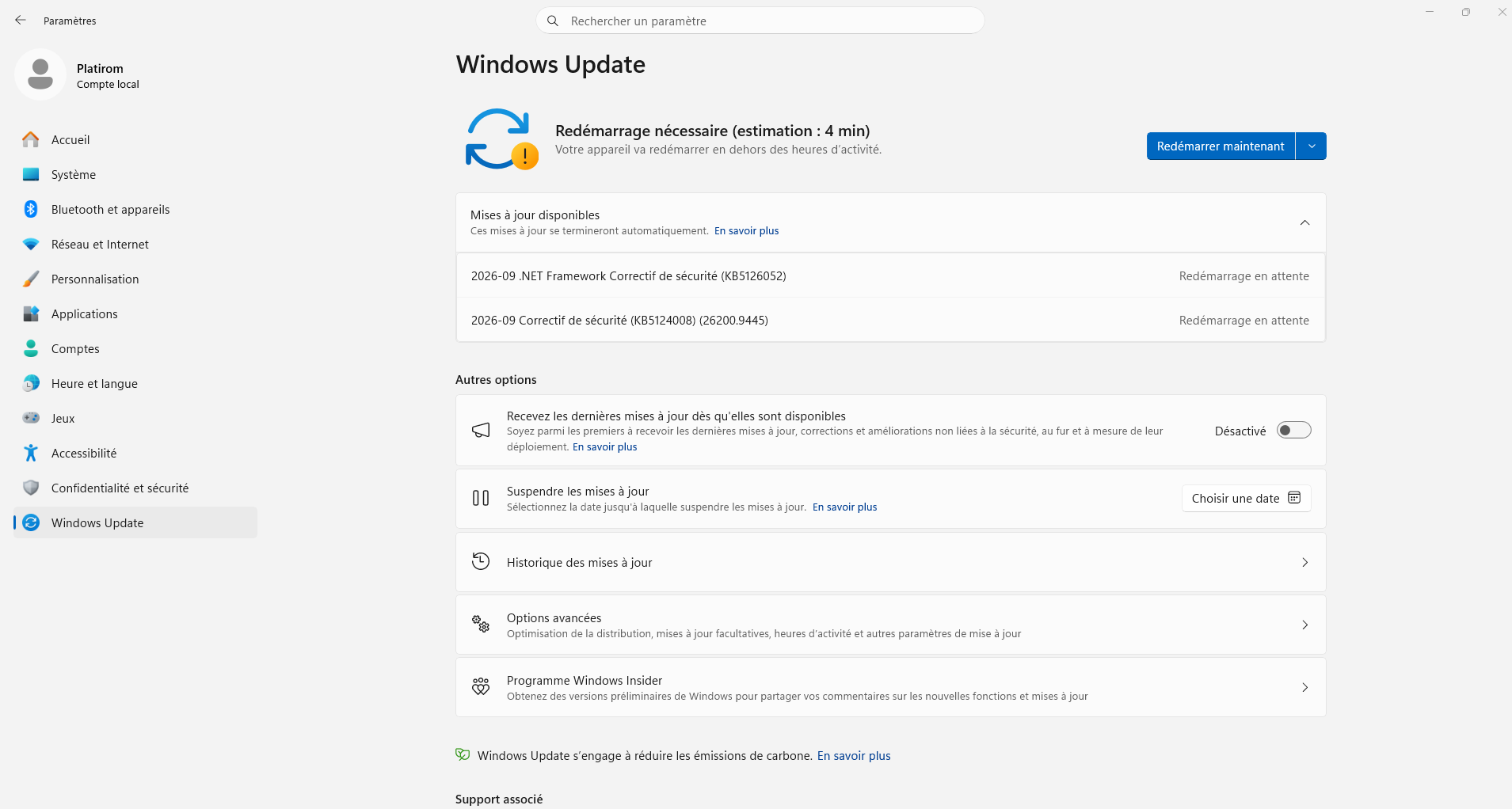
Après vérification, la mise à jour était-elle en attente ou déjà installée ?
Pour celles et ceux qui l'ont connue, que pensez-vous du retour de la barre des tâches déplaçable ?
Contrôlez votre PC depuis votre smartphone
📱 Windows 11
Vous êtes déjà parti de chez vous en vous demandant : « Est-ce que j’ai bien éteint mon PC ? » Bientôt, avec Windows 11 et l’application Lien avec Windows, votr…
Informatique
Contrôlez votre PC depuis votre smartphone
📱 Windows 11
Vous êtes déjà parti de chez vous en vous demandant : « Est-ce que j’ai bien éteint mon PC ? »
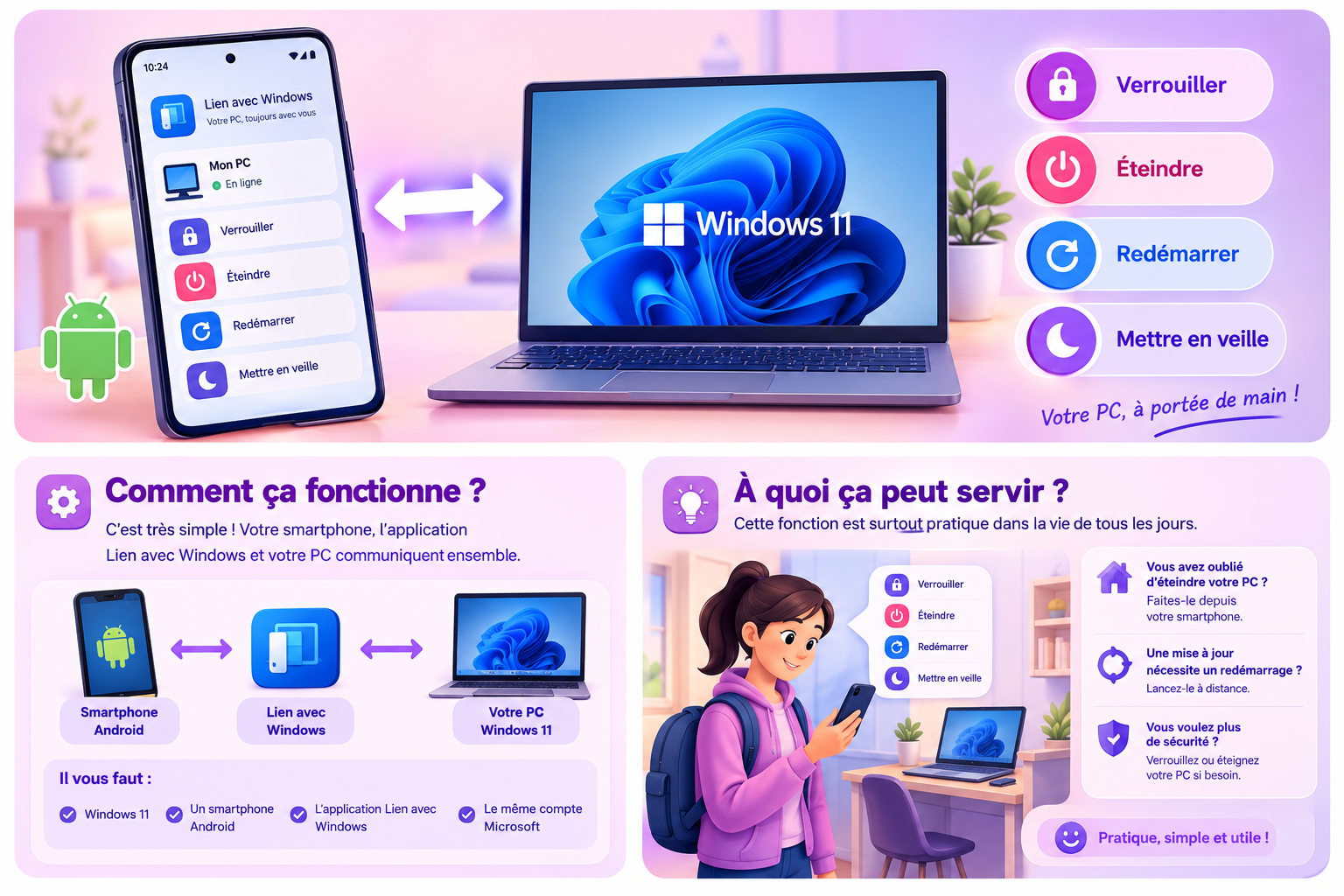
Bientôt, avec Windows 11 et l’application Lien avec Windows, votre smartphone Android pourra vous permettre de :
• 🔒 Verrouiller
• ⏻ Éteindre
• 🔄 Redémarrer
• 😴 Mettre en veille
Votre PC à distance 📱💻
Pratique, non ? 😊
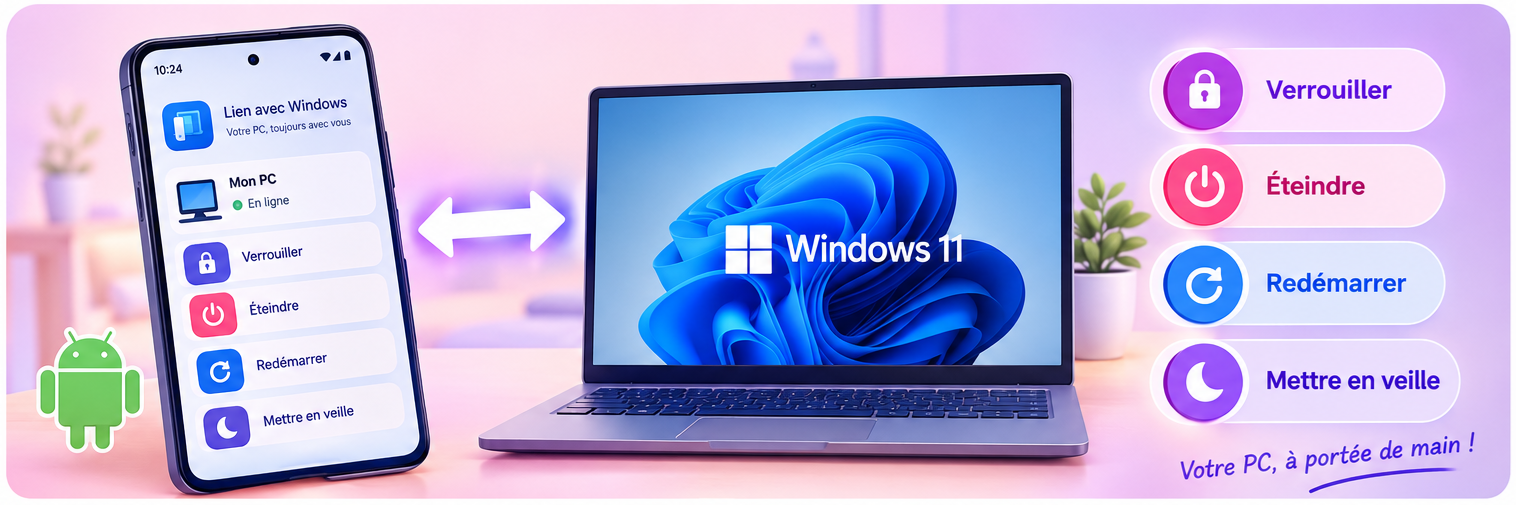
L'application permet déjà de faire plusieurs choses, comme recevoir les notifications du téléphone sur le PC ou transférer des fichiers.
📱 Comment ça fonctionne ?
Le principe est très simple :
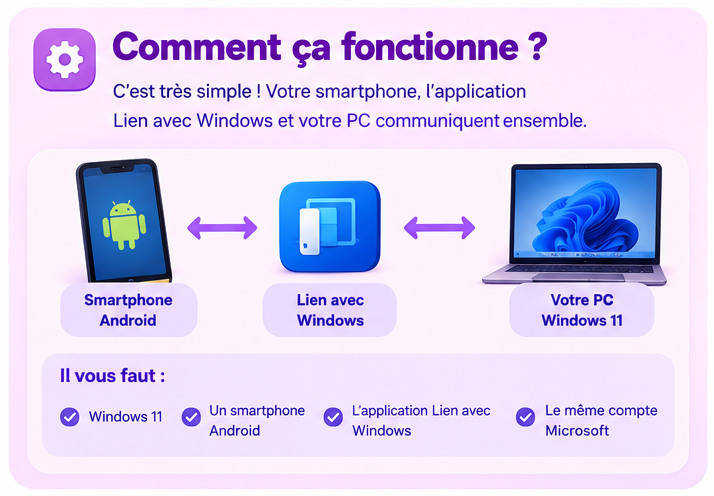
Votre smartphone → Lien avec Windows → votre PC
Pour utiliser cette fonction lorsqu'elle sera disponible, il faudra :
• Un PC sous Windows 11
• Un smartphone Android
• L'application Lien avec Windows
• Les appareils associés au même compte Microsoft
Ensuite, depuis votre téléphone :
1️⃣ Ouvrez Lien avec Windows
2️⃣ Choisissez votre PC
3️⃣ Choisissez l'action souhaitée
👉 Éteindre
👉 Redémarrer
👉 Mettre en veille
C'est tout !
⚠️ Attention avant d'éteindre votre PC !
Si un document est ouvert et n'a pas été enregistré, l'éteindre ou le redémarrer peut vous faire perdre votre travail.
👉 Pensez donc toujours à enregistrer vos fichiers avant de couper le PC à distance.
🔐 Et pour la sécurité ?
Cela peut être pratique si vous avez oublié de verrouiller votre ordinateur.
Par exemple : Vous êtes au travail et vous vous rendez compte que votre PC est resté allumé chez vous.
➡️ Vous pouvez le verrouiller ou l'éteindre à distance.
Vos données restent ainsi mieux protégées.
❓ Les questions que vous vous posez peut-être
📅 Quand sera disponible cette fonction ?
Microsoft n'a pas encore donné de date précise. Elle doit arriver avec de prochaines mises à jour de Windows 11 et de l'application Lien avec Windows.
🍎 Est-ce que ça fonctionne avec un iPhone ?
Pour le moment, cette fonction concerne uniquement Android.
🪟 Est-ce disponible sous Windows 10 ?
Non. Uniquement Windows 11 pour le moment.
💰 Est-ce payant ?
Non. L'application Lien avec Windows est gratuite.
Windows 11 : Un bug peut manger 500 Go de votre disque dur
Voici comment le régler facilement
Introduction : Votre PC manque d’espace sans raison ? Votre PC sous Windows 11 affiche un message d’avertissement parce que votre disque dur est presque plein ?…
Informatique
Windows 11 : Un bug peut manger 500 Go de votre disque dur
Voici comment le régler facilement
Introduction : Votre PC manque d’espace sans raison ?
Votre PC sous Windows 11 affiche un message d’avertissement parce que votre disque dur est presque plein ?
Vous n’avez pourtant rien installé de nouveau et vous ne comprenez pas où est passée toute cette place ?
Vous n’êtes peut-être pas responsable.
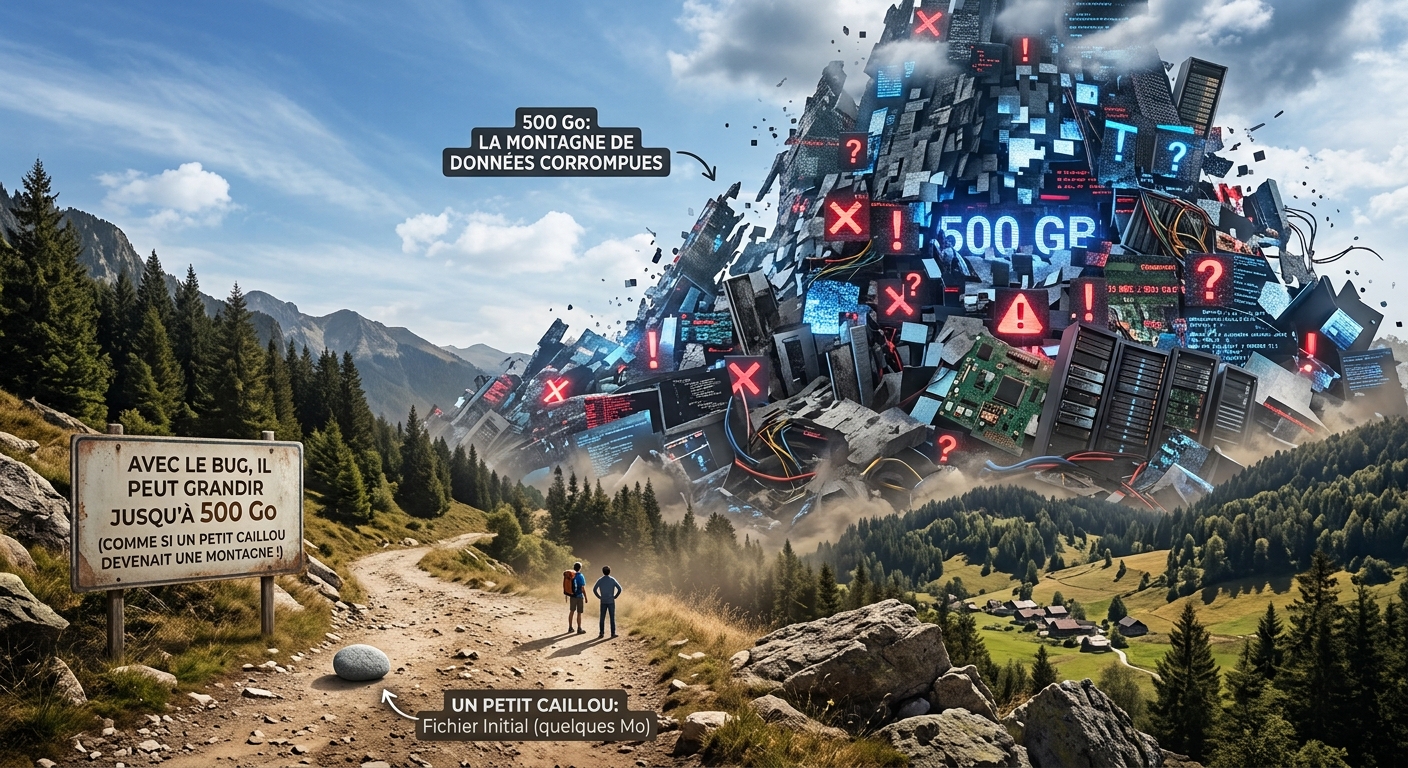
Un bug de Windows 11 a en effet provoqué, sur certains ordinateurs, une croissance anormale d’un fichier système appelé CapabilityAccessManager.db-wal.
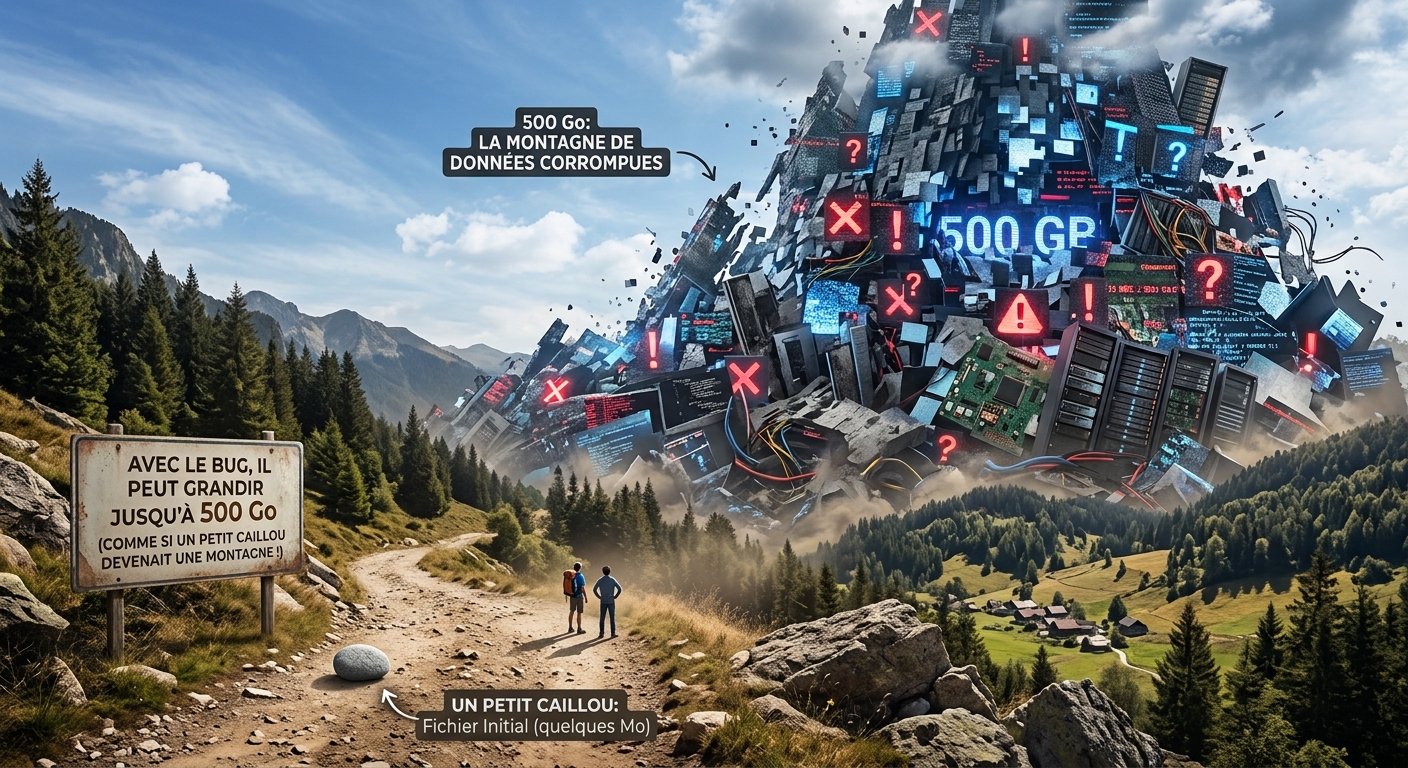
Dans les cas les plus importants, ce fichier a pu atteindre des dizaines, voire des centaines de gigaoctets, avec des cas rapportés allant jusqu’à 500 Go environ.
La bonne nouvelle ? Microsoft a corrigé ce problème dans les mises à jour de Windows 11.
Mais si votre ordinateur a déjà accumulé plusieurs dizaines ou centaines de gigaoctets dans ce fichier, la mise à jour ne récupérera pas forcément automatiquement tout l’espace occupé. Il faut donc savoir quoi vérifier.
Comment savoir si votre PC est touché ?
C’est très simple :
➡️ Ouvrez Paramètres (appuyez sur la touche Windows + I)
➡️ Allez dans Système → Stockage
➡️ Cliquez sur « Afficher plus de catégories »
➡️ Regardez la ligne « Système et espace réservé » :
• Si elle affiche plus de 100 Go → Votre PC est probablement concerné
• Si elle affiche entre 5 Go et 30 Go → Tout va bien, pas de bug
Ici sur la vidéo elle affiche 50 Go, c'est parce qu'il y a des logiciel d'installés en plus de windows 11, mais tout va bien
Comment corriger le problème ?
➡️ La solution la plus simple et la plus sûre : Installer les mises à jour Windows
Microsoft a déjà corrigé ce bug dans ses dernières mises à jour. Voici comment faire :
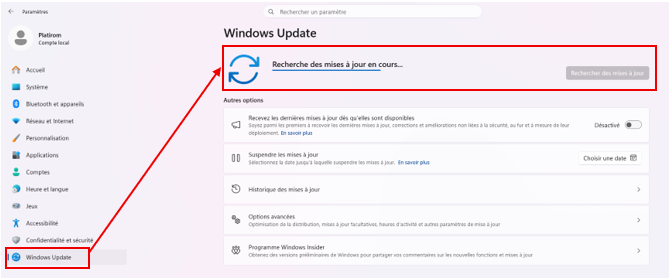
➡️ Ouvrez Paramètres (touche Windows + I)
➡️ Allez dans Mise à jour Windows
➡️ Si une mise à jour est disponible, cliquez sur « Télécharger et installer »
➡️ Redémarrez votre PC quand Windows vous le demande
Pourquoi c’est la meilleure solution ?
➡️ Aucun risque : Les mises à jour sont testées et approuvées par Microsoft
➡️ Automatique : Windows s’occupe de tout, vous n’avez rien à faire d’autre
➡️ Efficace : Le bug sera corrigé définitivement
⚠️ À éviter absolument !
Ne touchez pas aux fichiers système manuellement (comme CapabilityAccessManager.db-wal). Cela pourrait endommager Windows.
N’utilisez pas de logiciels tiers (comme WizTree ou TreeSize) si vous ne savez pas comment ils fonctionnent.
Une mauvaise manipulation pourrait aggraver le problème.
Pourquoi ce bug existe-t-il ?
Ce fichier est comme une poubelle temporaire pour Windows.
Normalement, elle se vide toute seule.
Mais à cause du bug, elle ne se vide plus et finit par prendre toute la place.
Analogie :
Imaginez que vous jetez vos déchets dans une poubelle, mais que personne ne vient jamais la vider.
Au bout d’un moment, elle déborde et vos déchets finissement par remplir toute la pièce !
Questions fréquentes
🔹 Est-ce que ce bug touche Windows 10 ?
Non, il ne concerne que Windows 11.
🔹 Mon PC a 1 To de stockage, dois-je m’inquiéter ?
Oui, car 500 Go, c’est la moitié de votre espace ! Vérifiez avec la méthode décrite plus haut.
🔹 Je n’y connais rien en informatique, que faire ?
Installez simplement les mises à jour Windows comme expliqué précédemment.
C’est la solution la plus sûre et la plus facile.
🔹 Mon fichier fait déjà 200 Go, que faire en attendant la mise à jour ?
Ne paniquez pas ! Votre PC continue de fonctionner normalement.
Libérez de l’espace en supprimant des fichiers inutiles (photos, vidéos, vieux programmes).
Installez la mise à jour dès qu’elle est disponible (elle sera proposée automatiquement).
Conclusion : Une solution simple pour un problème gênant
Ce bug est invisible mais embêtant, car il peut remplir votre disque dur sans que vous ne vous en rendiez compte.
Heureusement, la solution est à la portée de tous :
➡️ Vérifiez si vous êtes touché (en 2 clics)
➡️ Installez les mises à jour Windows (c’est automatique et sans risque)
➡️ Oubliez le problème 😉
💬 Et vous ?
Avez-vous déjà remarqué que votre PC manquait d’espace sans raison ?
Les ports d’un ordinateur
🔌 Les ports de votre ordinateur expliqués simplement Vous regardez votre ordinateur et vous vous demandez à quoi servent tous ces petits "trous" ? Pas de paniqu…
Informatique
Les ports d’un ordinateur
🔌 Les ports de votre ordinateur expliqués simplement
Vous regardez votre ordinateur et vous vous demandez à quoi servent tous ces petits "trous" ?
Pas de panique ! C'est ce que nous allons vous expliquer dans cet article 😊
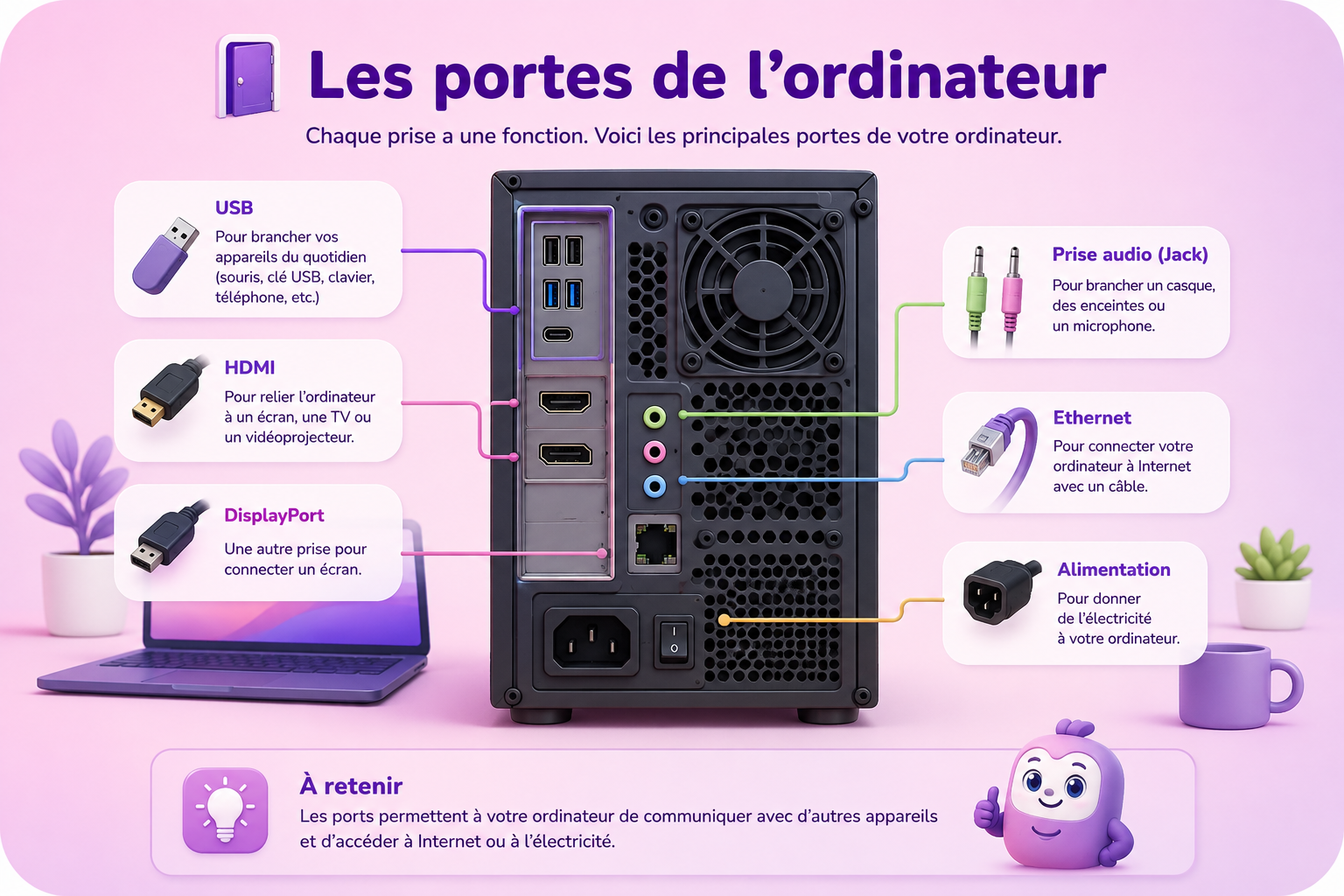
Ces petits "trous" sont des ports. Ils permettent de brancher différents périphériques à votre ordinateur : une souris, un clavier, un écran, un casque, une imprimante, un téléphone, une clé USB…
Imaginez votre ordinateur comme une maison.
Chaque port est simplement une porte qui permet de faire entrer ou sortir quelque chose.
Et comme chaque porte n'a pas la même forme, on ne peut pas brancher n'importe quel câble n'importe où.
Voyons ensemble les principaux ports que vous pouvez rencontrer.
🖱️ 1. Le port USB : la prise à tout faire
🔌 Le port USB est probablement celui que vous utiliserez le plus au quotidien
Il permet de brancher énormément de périphériques :
➡️ Une souris
➡️ Un clavier
➡️ Une clé USB
➡️ Un disque dur externe
➡️ Un téléphone
➡️ Une imprimante
➡️ Certains accessoires de jeu
C'est un peu la prise universelle de l'ordinateur.
Comment le reconnaître ?
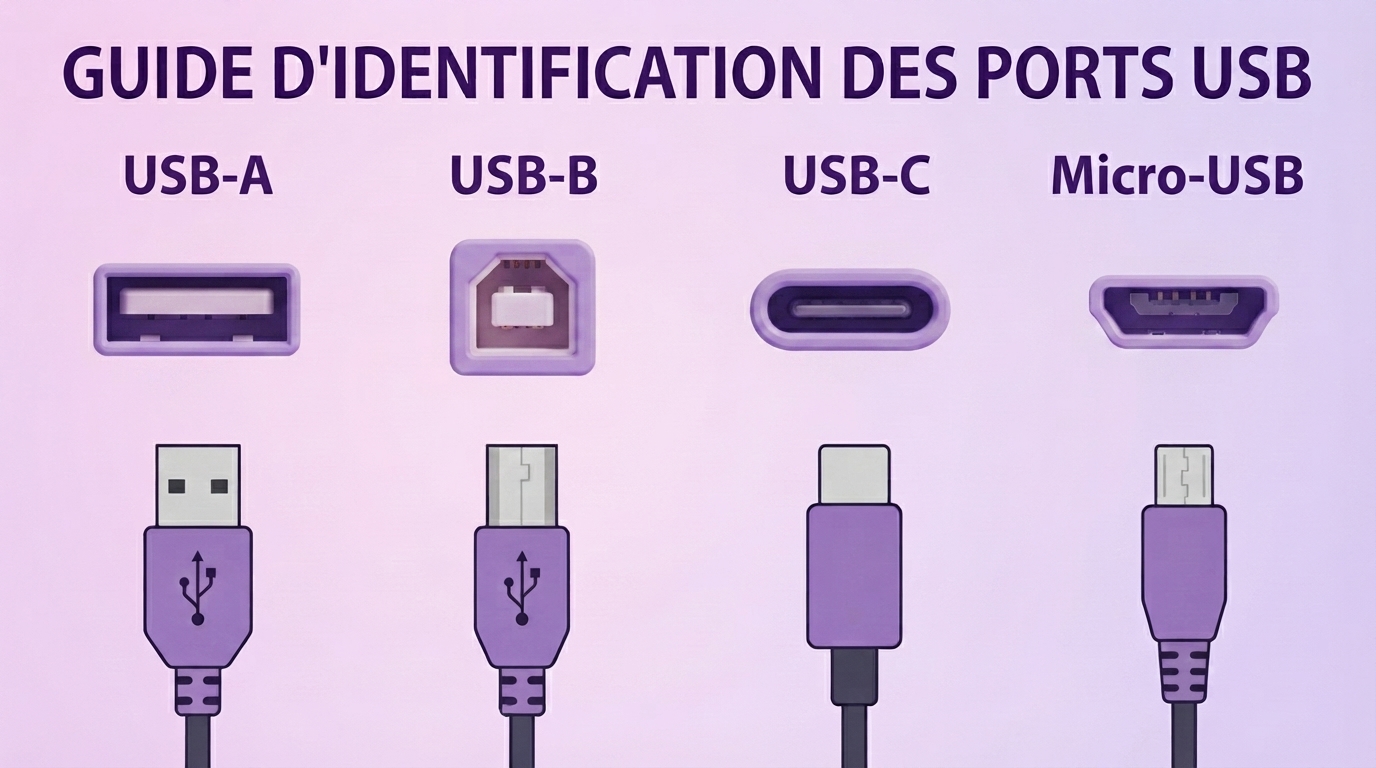
À ce jour, 4 principaux types de ports USB sont à connaître : l’USB-A, l’USB-B, le Micro-USB et l’USB-C.
🔹USB-A
Le port USB-A est le port USB « classique » que l’on reconnaît facilement à sa forme rectangulaire. On le trouve encore très souvent sur les ordinateurs, les clés USB, les souris, les claviers et de nombreux autres périphériques.
🔹USB-C
Le port USB-C est plus petit et reconnaissable à sa forme ovale et réversible. Il peut être branché dans les deux sens. Il s’est progressivement imposé sur de nombreux appareils et a notamment remplacé le Micro-USB sur la plupart des smartphones récents. On le trouve également sur de plus en plus d’ordinateurs, de tablettes et de périphériques.
🔹Micro-USB
Le Micro-USB est un petit connecteur qui a été très utilisé sur les anciens smartphones, tablettes, appareils photo et autres appareils électroniques. Contrairement à l’USB-C, il n’est pas réversible. Il faut donc l’insérer dans le bon sens. Il est aujourd’hui progressivement remplacé par l’USB-C.
🔹USB-B
Le port USB-B est plus volumineux et possède une forme assez particulière, presque carrée. Il était surtout utilisé pour relier des imprimantes et certains autres périphériques à un ordinateur. Il est aujourd’hui beaucoup moins courant et tend à être remplacé par d’autres types de connexions.
🖥️ 2. HDMI : pour brancher un écran ou une télévision
Le port HDMI sert principalement à envoyer l'image et le son de votre ordinateur vers un autre appareil.
Par exemple :
🖥️ Un écran
📺 Une télévision
📽️ Un vidéoprojecteur
Vous voulez regarder votre ordinateur sur votre télévision ?
👉 Le HDMI est souvent la solution la plus simple
Comment le reconnaître ?
Il ressemble à une petite prise plate
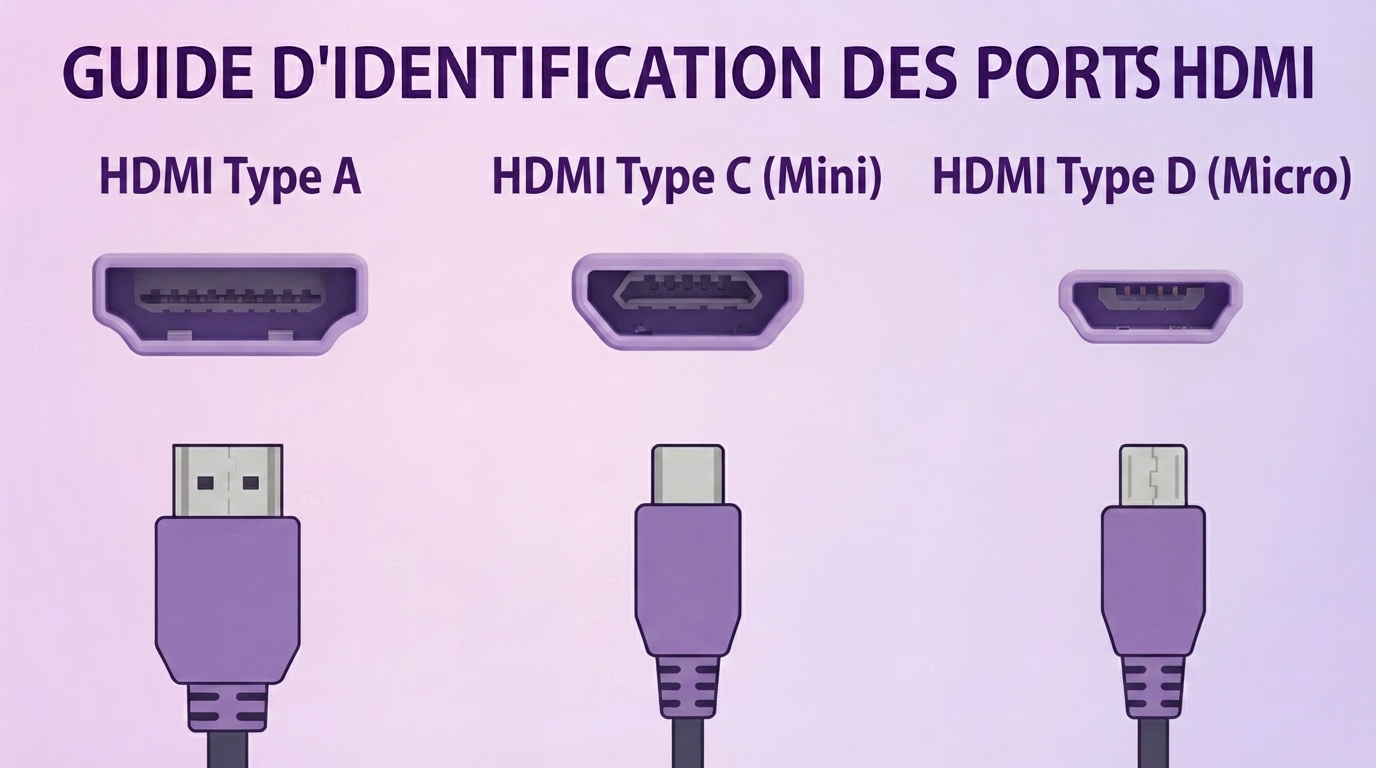
avec une forme légèrement inclinée sur les côtés. Vous trouverez généralement le mot HDMI à côté.
🖥️ 3. DisplayPort : un autre port pour les écrans
Le DisplayPort sert lui aussi à connecter un ordinateur à un écran.
Il ressemble beaucoup à une prise rectangulaire.
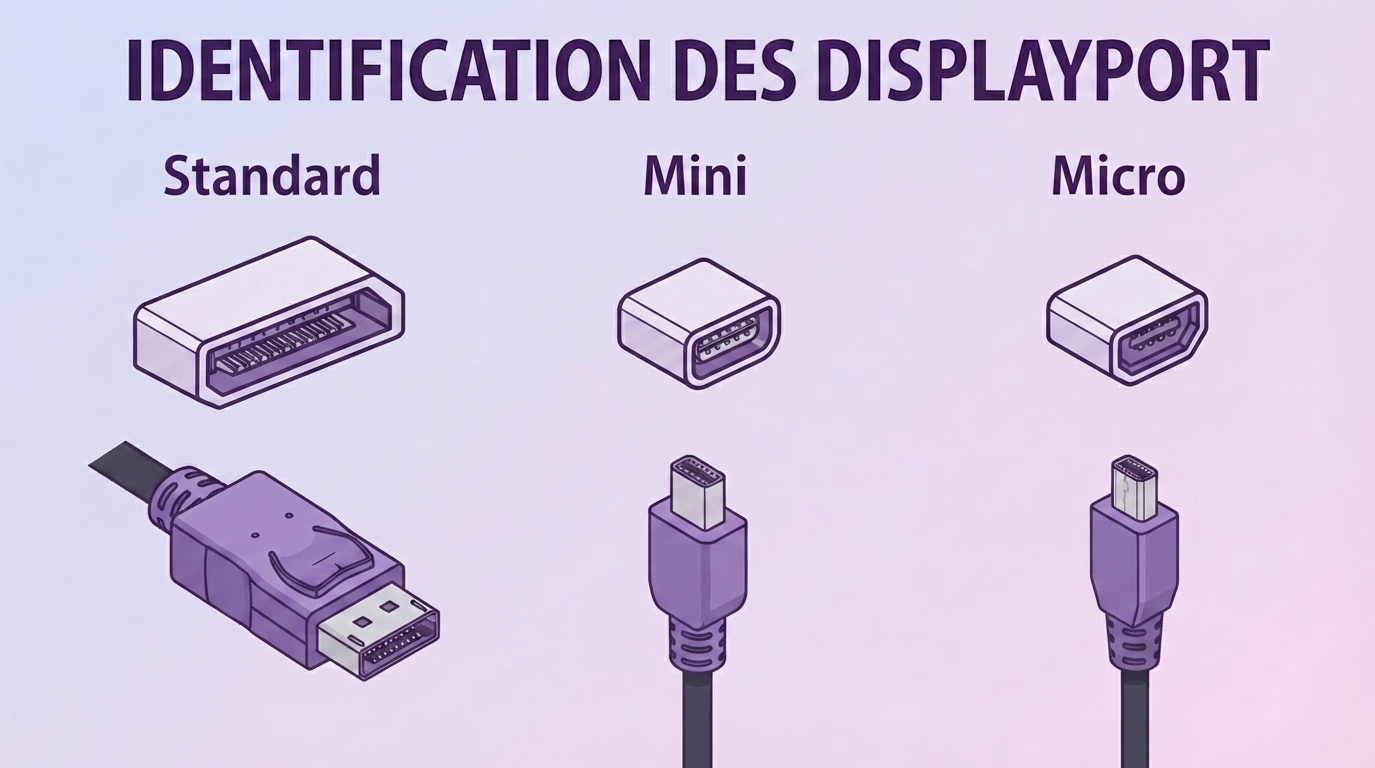
On le trouve surtout sur les ordinateurs fixes et les écrans d'ordinateur.
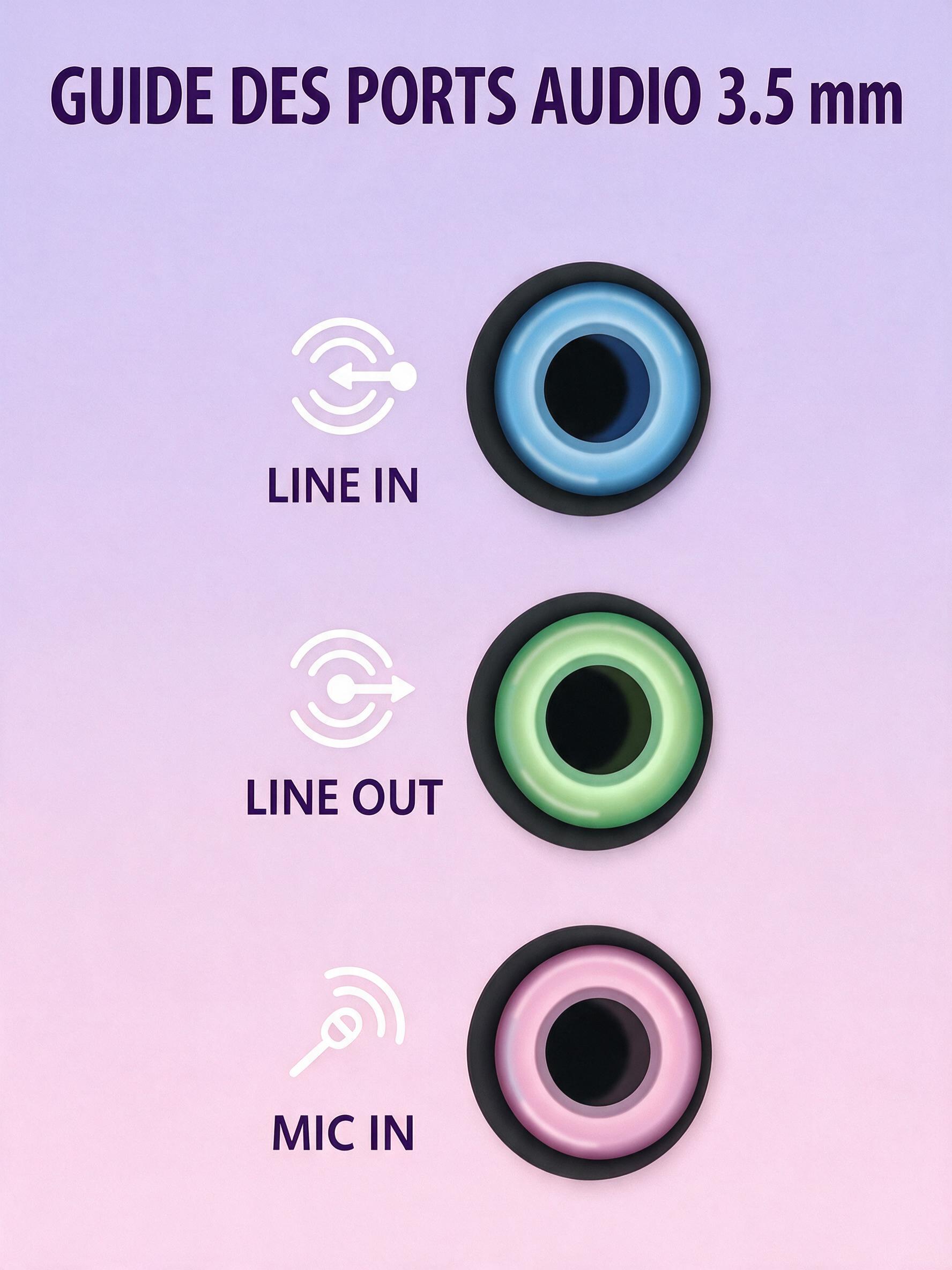
🎧 4. La prise casque : pour écouter du son
Vous connaissez probablement cette petite prise ronde. C'est la prise jack 3,5 mm.
Elle permet notamment de brancher :
🎧 Un casque
🔊 Des enceintes
🎤 Parfois un microphone
Sur certains ordinateurs, plusieurs prises peuvent être présentes.
Elles peuvent être indiquées par de petits symboles représentant un casque ou un microphone.
👉 À retenir
Jack = Son
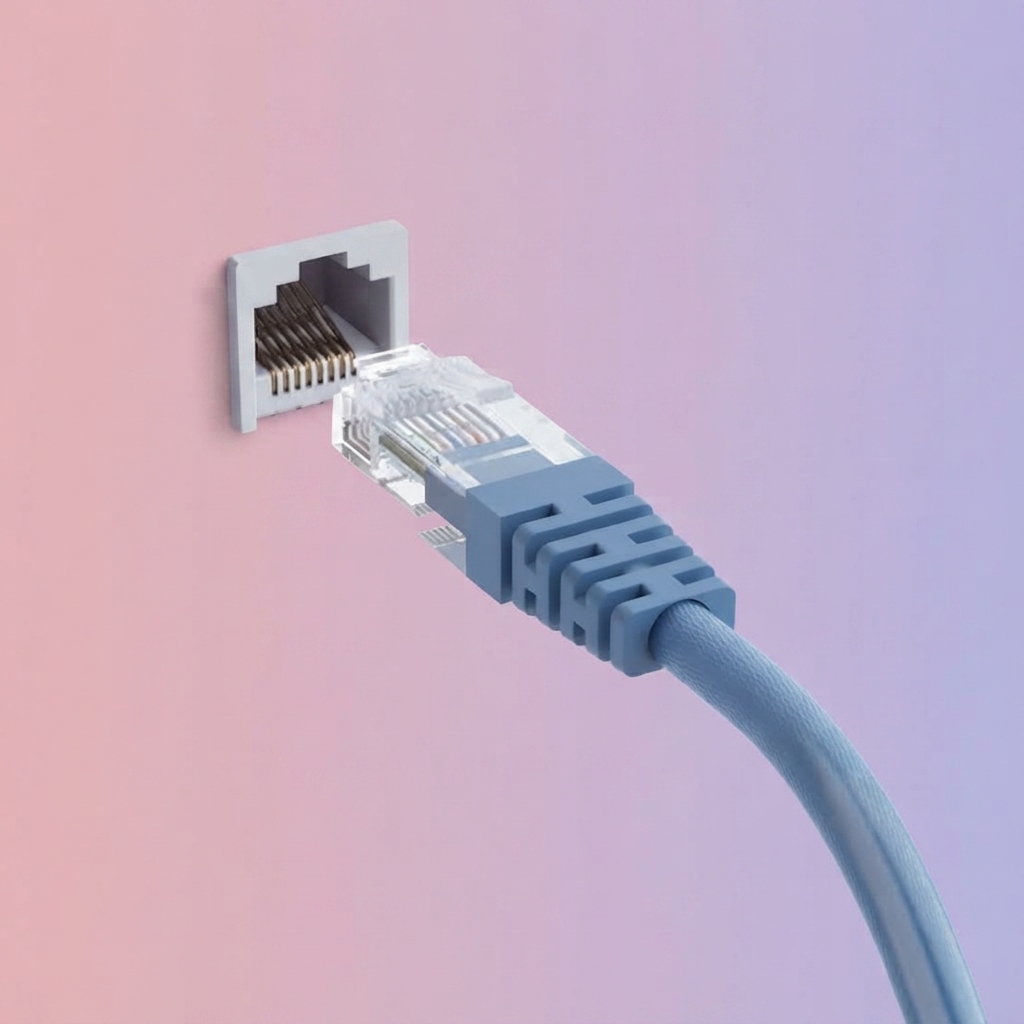
🌐 5. Ethernet : Internet avec un câble
Le port Ethernet, souvent appelé port RJ-45, permet de connecter votre ordinateur à un réseau, notamment pour accéder à Internet, à l’aide d’un câble réseau.
Vous pouvez l'utiliser pour :
🌐 Accéder à Internet
🖥️ Travailler sur un réseau
🎮 Jouer en ligne
📺 Regarder des vidéos
Ethernet ou Wi-Fi ?
Le Wi-Fi permet de se connecter à un réseau sans câble 📶
L’Ethernet utilise quant à lui un câble réseau 🔌
👉 Besoin d’une connexion stable ?
Le câble Ethernet est généralement plus fiable que le Wi-Fi. Il peut être particulièrement intéressant pour travailler, regarder des vidéos ou jouer en ligne, notamment lorsque la connexion Wi-Fi est perturbée ou que l’ordinateur est éloigné de la box.
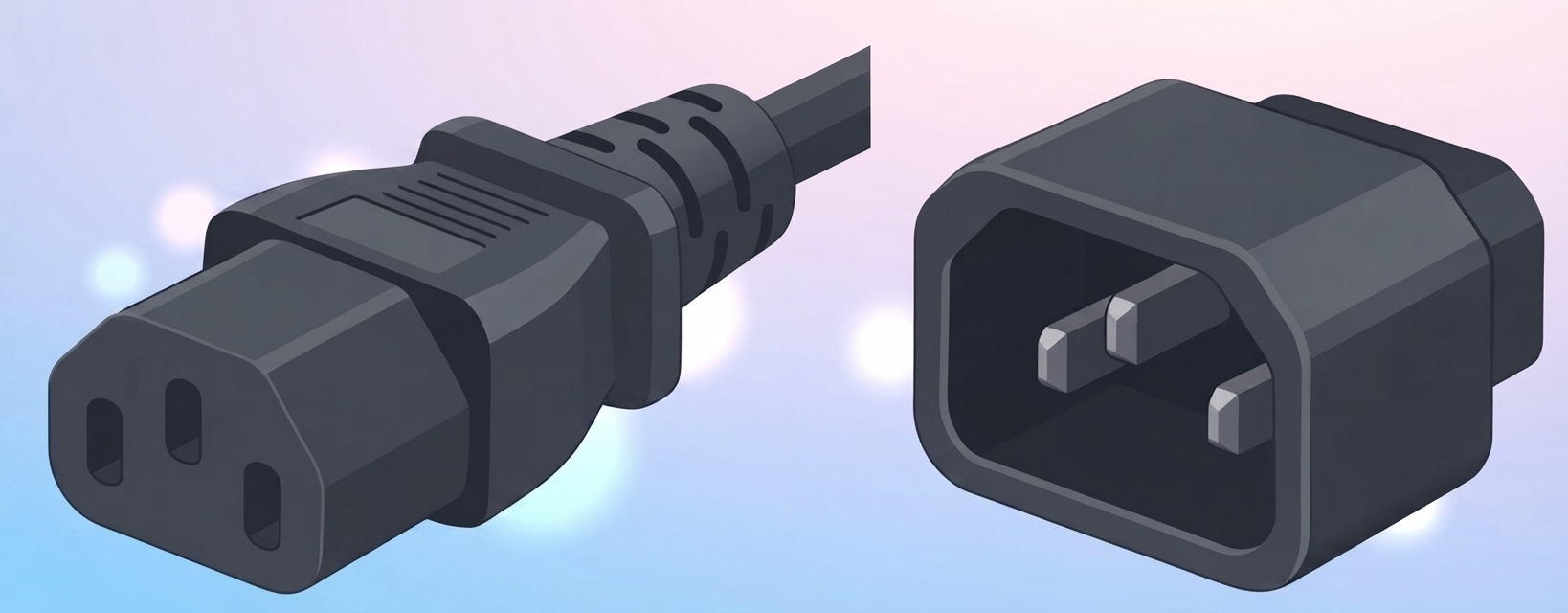
⚡ 6. La prise d'alimentation
Celle-ci est facile à reconnaître. C'est la prise dans laquelle vous branchez le câble électrique de votre ordinateur de bureau.
Elle sert à alimenter l'ordinateur en électricité.
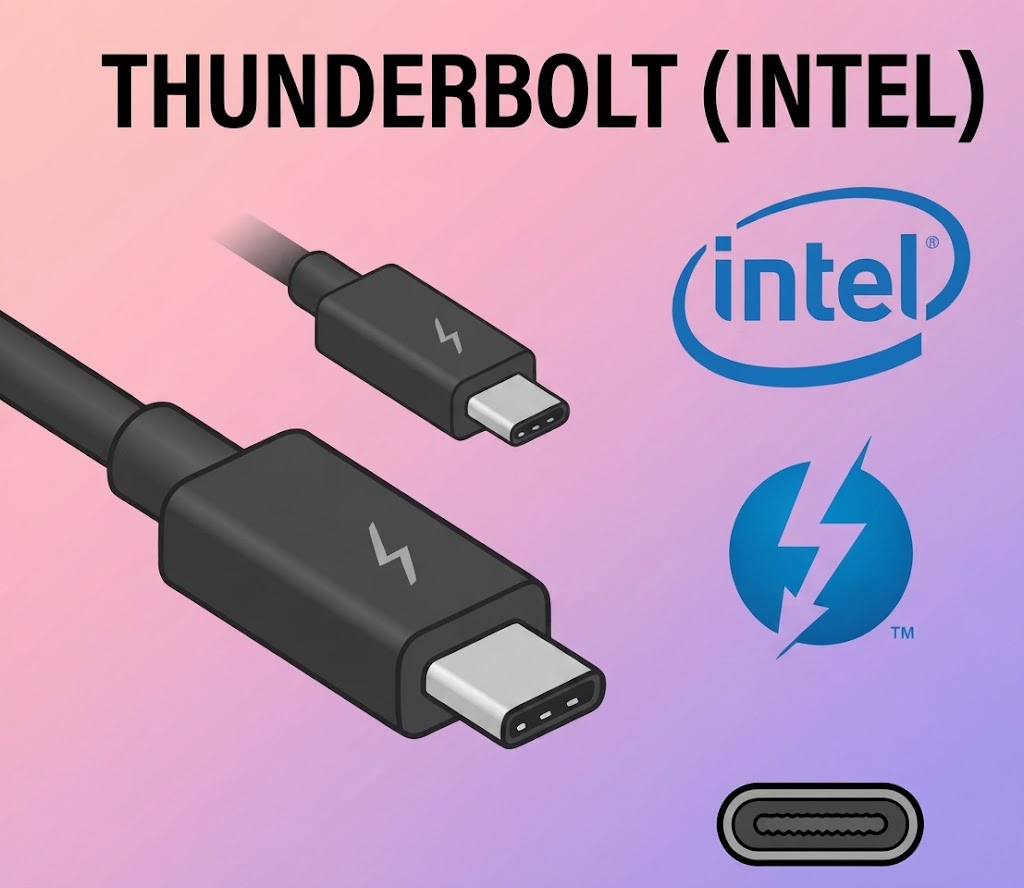
⚡ 7. Thunderbolt : un USB-C très puissant
Vous pouvez parfois voir un petit symbole en forme d'éclair ⚡ à côté d'une prise USB-C.
Cela peut indiquer qu'il s'agit d'un port Thunderbolt.
Il peut permettre de connecter différents appareils, comme :
🖥️ Un écran
💾 Un disque externe
📷 Certains accessoires
🔌 Certains équipements nécessitant beaucoup de puissance
🕰️ 8. VGA/DVI : les anciennes connexions pour écrans
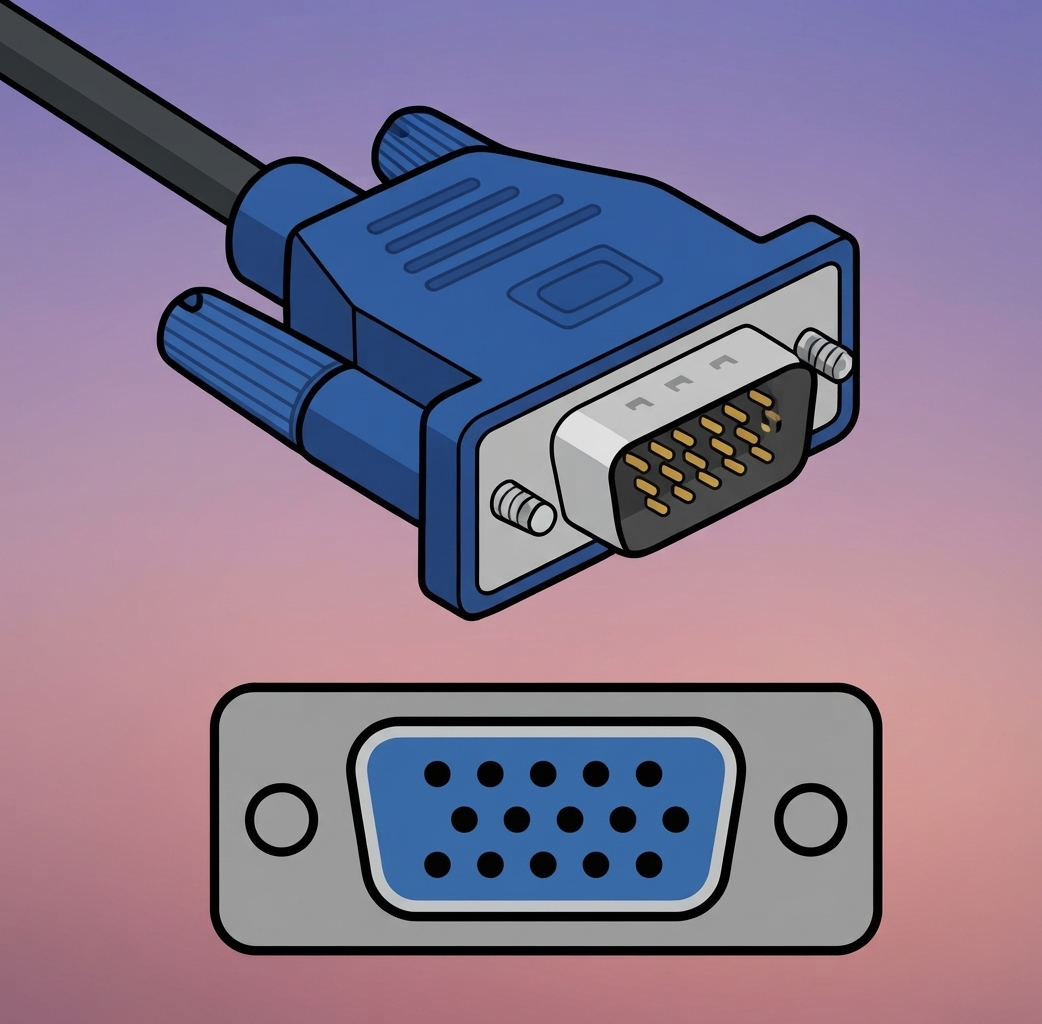
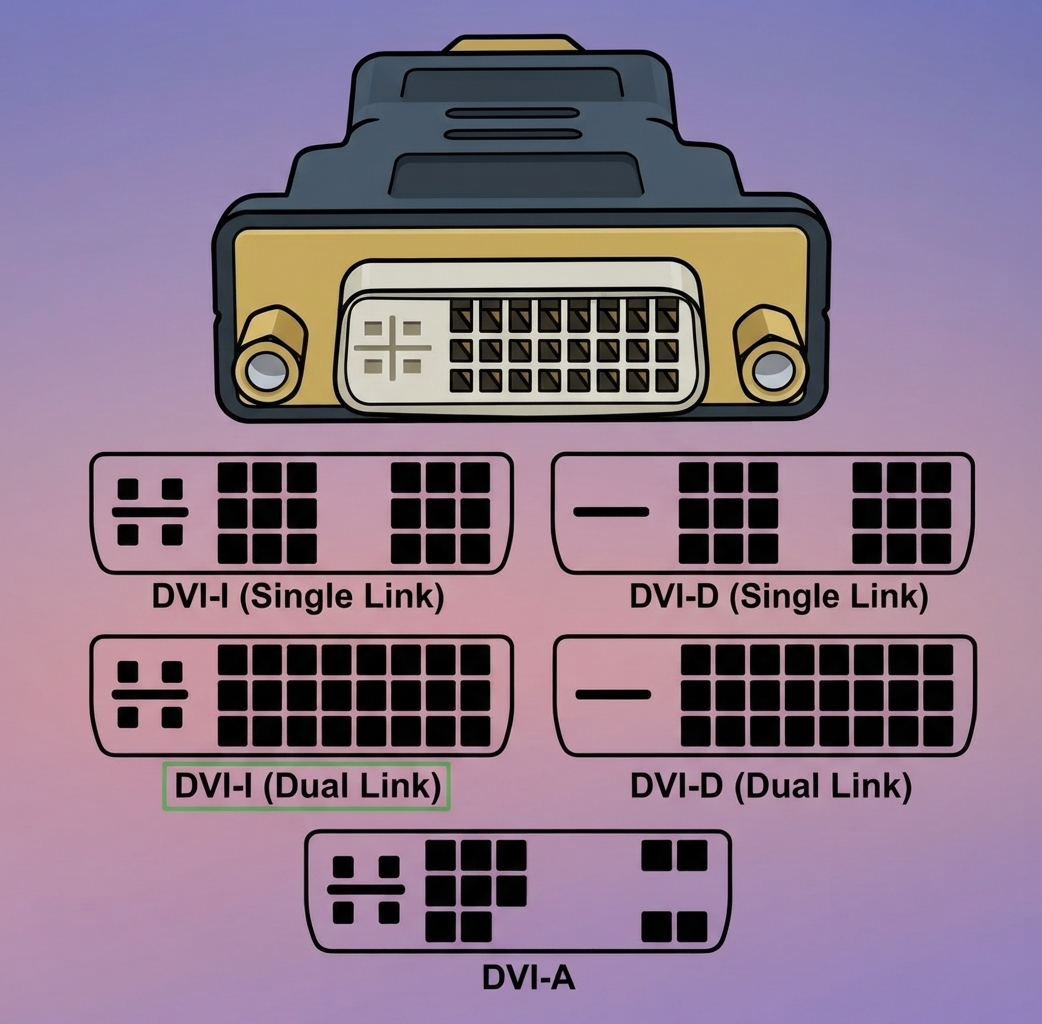
Le VGA et le DVI sont deux anciennes connexions utilisées principalement pour relier un ordinateur à un écran.
Le VGA se reconnaît à son connecteur généralement bleu, assez large, avec 15 petits trous.
Le DVI est plus volumineux et possède de nombreux petits trous, parfois accompagnés d’une petite lame plate.
Aujourd’hui, ces deux connexions sont beaucoup moins courantes et ont progressivement été remplacées par des standards plus modernes comme HDMI et DisplayPort.
👉 Vous pouvez toutefois encore les rencontrer sur d’anciens ordinateurs, écrans ou vidéoprojecteurs
💻 Et sur un ordinateur portable ?
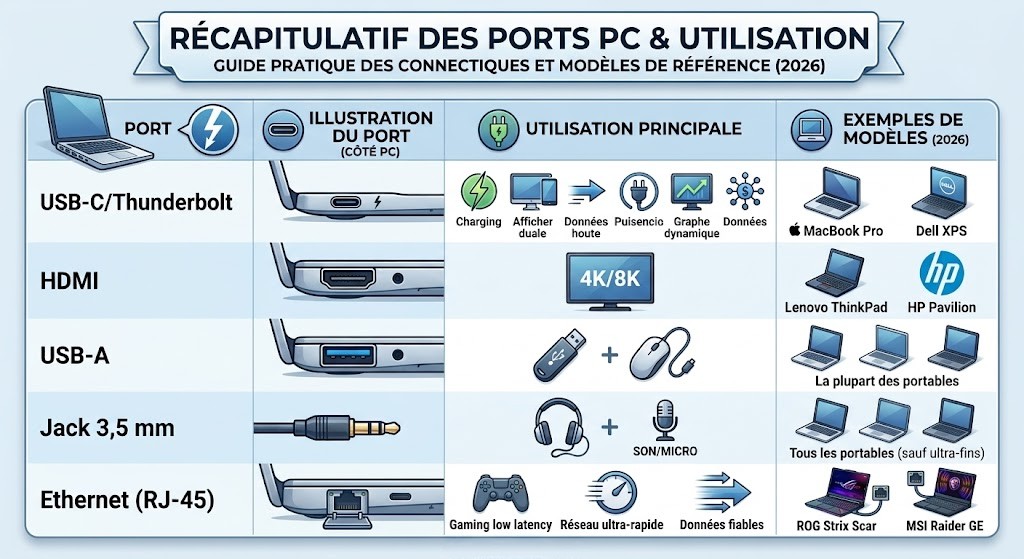
Sur un ordinateur portable, il y a généralement moins de prises.
Pourquoi ?
Parce que le fabricant doit faire tenir tout le matériel dans un espace beaucoup plus petit.
Vous pouvez par exemple trouver :
🔌 USB
🔄 USB-C
🖥️ HDMI
🎧 Prise casque
🌐 Ethernet sur certains modèles
📷 Lecteur de carte mémoire sur certains ordinateurs
Chaque ordinateur est différent !
👉 Ne vous inquiétez donc pas si votre ordinateur ne possède pas toutes ces prises.
🤔 Comment savoir où brancher mon appareil ?
Voici une petite règle très simple.
| Vous voulez brancher… | Regardez d'abord du côté de… |
|---|---|
| Une souris | USB |
| Une clé USB | USB |
| Un téléphone | USB / USB-C |
| Un écran | HDMI / DisplayPort |
| Une télévision | HDMI |
| Vous voulez brancher… | Regardez d'abord du côté de… |
|---|---|
| Un casque | Jack / USB |
| Une imprimante | USB / Wi-Fi |
| Internet avec un câble | Ethernet |
| Le courant | Prise d'alimentation |
| Un clavier | USB |
⚠️ Quelques erreurs à éviter
Même si les prises semblent simples, voici quelques petites règles à retenir.
❌ Ne forcez jamais un câble
Un câble qui ne rentre pas n'est probablement pas le bon.
❌ Ne branchez pas un câble au hasard
Une prise HDMI n'est pas une prise USB.
Même si certaines prises se ressemblent, elles n'ont pas forcément la même fonction.
❌ Faites attention aux câbles abîmés
Si un câble est coupé, écrasé ou très abîmé, mieux vaut le remplacer.
😊 Petit mémo
Vous n'avez pas besoin de connaître tous les noms des prises.
Pour commencer, retenez simplement ces quelques éléments :
🔌 USB → Brancher des périphériques
🖥️ HDMI → Écran ou télévision
🎧 Jack → Casque ou son
🌐 Ethernet → Internet avec un câble
⚡ Alimentation → Électricité
C'est déjà largement suffisant pour utiliser un ordinateur au quotidien.
💬 Et toi, quel est le port que tu utilises le plus souvent ? As-tu déjà eu des galères à brancher un périphérique ?
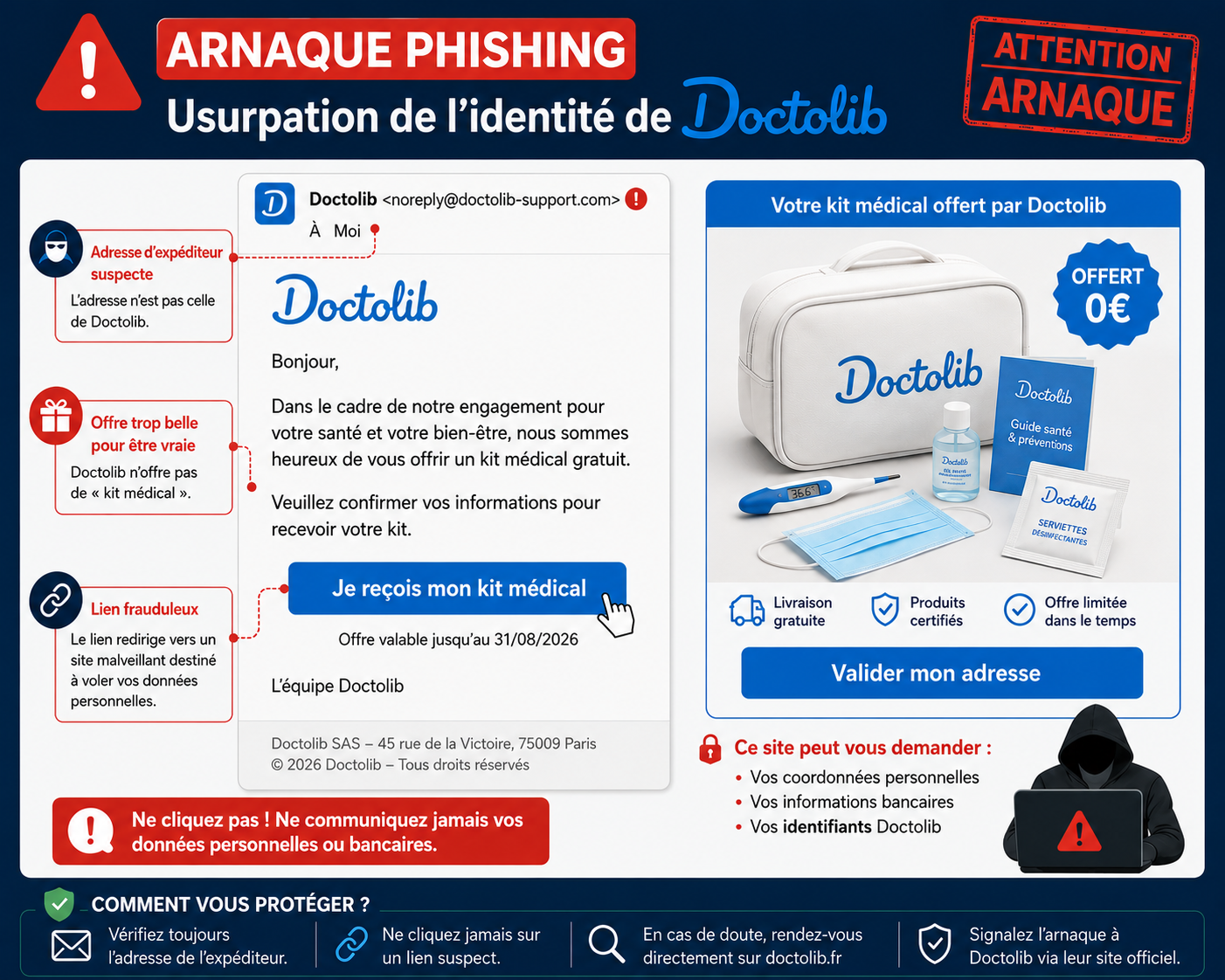
Faux « kit médical » (Doctolib)
Attention à cette nouvelle arnaque par phishing
Si vous avez reçu un message de Doctolib vous annonçant que vous avez été sélectionné pour recevoir gratuitement un « kit médical » : Méfiez-vous ! Il pourrait…
Cybersécurité
Faux « kit médical » (Doctolib)
Attention à cette nouvelle arnaque par phishing
Si vous avez reçu un message de Doctolib vous annonçant que vous avez été sélectionné pour recevoir gratuitement un « kit médical » : Méfiez-vous ! Il pourrait s'agir d'une tentative de phishing.
Depuis cet été, une campagne frauduleuse usurpe l'identité de Doctolib pour tenter de récupérer les données personnelles des utilisateurs. Le procédé est simple mais particulièrement bien conçu. Les cybercriminels utilisent le nom, le logo et les codes visuels de la plateforme pour donner à leur message une apparence crédible.
Un « kit médical » comme appât
Le principe de l'arnaque repose sur une promesse plutôt séduisante. Vous auriez été sélectionné(e) pour bénéficier gratuitement d'un kit médical. Pour l'obtenir, le message vous invite généralement à participer à un court sondage ou questionnaire.
🪤 C'est là que se trouve le piège !
Le lien présent dans le message ne vous conduit pas vers le véritable site de Doctolib. Il peut rediriger vers une page frauduleuse qui reprend l'apparence de la plateforme afin de vous mettre en confiance.
L'objectif des escrocs est alors de vous faire communiquer différentes informations personnelles. Le cadeau n'est qu'un prétexte. Ce sont vos données qui les intéressent.
Pourquoi cette arnaque peut facilement fonctionner ?
Parce qu'elle joue sur un élément essentiel du phishing : la confiance.
Doctolib est une plateforme largement utilisée pour prendre des rendez-vous médicaux et gérer certaines informations liées à sa santé. Recevoir un message portant son nom et son logo peut donc sembler parfaitement normal. Et ça, les cybercriminels l'ont bien compris.
Le réflexe le plus important : Ne cliquez pas sur le lien
Si vous recevez un message vous informant d'un cadeau, d'une offre ou d'une enquête Doctolib et que vous avez un doute, ne cliquez surtout pas sur le lien proposé. Il existe une méthode beaucoup plus sûre pour vérifier l'information.
• Ouvrez directement votre navigateur et saisissez vous-même l'adresse officielle de Doctolib
• Ou ouvrez directement l'application Doctolib installée sur votre téléphone
• Ne passez pas par le lien contenu dans le message
• Connectez-vous ensuite normalement à votre espace
Si l'information concernant ce prétendu « kit médical » n'apparaît nulle part dans votre compte ou dans l'application, considérez le message comme suspect. C'est un réflexe simple mais extrêmement efficace.
Comment vérifier qu'un message vient réellement de Doctolib ?
Doctolib donne plusieurs indications permettant de vérifier l'origine de ses communications.
📱 Les SMS
Pour les communications authentiques, l'expéditeur affiché est « Doctolib ».
Doctolib précise également qu'il ne vous contacte jamais depuis un numéro de téléphone personnel. Un SMS provenant d'un numéro de téléphone mobile inconnu et prétendant être Doctolib doit donc vous inciter à la prudence.
📧 Les e-mails concernant vos rendez-vous
Pour les communications liées aux rendez-vous, l'adresse officielle indiquée par Doctolib est : no-reply@doctolib.fr
📧 Les communications marketing et informatives
Doctolib indique également utiliser les adresses suivantes :
👉 no-reply@email.doctolib.com
👉 no-reply@infos.doctolib.com
👉 no-reply@news.doctolib.com
Sur Gmail et Yahoo, les e-mails authentiques de Doctolib peuvent aussi afficher un badge de vérification bleu.
⚠️ Attention toutefois !
Vérifier l'expéditeur est un bon réflexe mais ce n'est pas une raison pour cliquer automatiquement sur un lien. En cas de doute, la méthode la plus sûre reste de passer directement par l'application ou le site officiel.
👉 À retenir
Un message vous promet un « kit médical » Doctolib ?
🚨 Ne cliquez pas sur le lien
🔎 Vérifiez l'expéditeur
📱 Ouvrez directement l'application Doctolib
🌐 Ou saisissez vous-même l'adresse du site dans votre navigateur
🔐 Ne communiquez jamais vos informations personnelles ou bancaires à partir d'un lien reçu par e-mail ou SMS
🗑️ Si l'offre n'apparaît pas dans votre espace, supprimez le message et signalez-le
En cybersécurité, le meilleur réflexe reste souvent le plus simple : Prendre quelques secondes pour vérifier avant d'agir.
Utilisez : Word, Excel et PowerPoint gratuitement
Vous ne le savez peut-être pas mais vous pouvez utiliser Word, Excel et PowerPoint gratuitement, sans installer les applications sur votre ordinateur. Microsoft…
Bureautique
Utilisez : Word, Excel et PowerPoint gratuitement
Vous ne le savez peut-être pas mais vous pouvez utiliser Word, Excel et PowerPoint gratuitement, sans installer les applications sur votre ordinateur.
Microsoft propose en effet une version en ligne de ses trois applications bureautiques historiques sans payer les licences pour les utiliser.
Mais attention ! Il existe quelques conditions à connaître.
Word, Excel et PowerPoint gratuitement… Mais en ligne
Microsoft 365 Online fonctionne depuis un navigateur Internet raison pour laquelle il faut forcément une connexion Internet.
Donc : Pas d'Internet ! 🟰 Pas d'accès aux applications en ligne !
C'est une différence importante avec les versions qui sont installées directement sur l'ordinateur qui peuvent, selon leur configuration et leur licence, être utilisées hors connexion.
Concrètement :
➡️ Vous ouvrez votre navigateur habituel (Microsoft Edge, Google Chrome, Mozilla Firefox, Safari…)
➡️ Vous vous connectez à votre compte Microsoft
➡️ Puis, accédez aux applications sans aucune installation préalable
🤔 Au fait… Si je n'ai pas de compte Microsoft, comment je fais ?
Pour y avoir accès, vous devez obligatoirement avoir un compte Microsoft. Mais, vous en avez peut-être déjà un… Si vous utilisez Outlook.com, Hotmail, certains services Microsoft ou Windows avec un compte Microsoft. Sinon, il est possible de créer gratuitement un compte Microsoft.
Où sont enregistrés vos documents ?
C'est ici qu'intervient OneDrive, le service de stockage en ligne de Microsoft.
Lorsque vous travaillez avec les applications Microsoft 365 Online, vous n'avez pas besoin d’enregistrer régulièrement vos documents car c’est fait automatiquement. Vos documents sont sauvegardés dans votre espace OneDrive, au fur et à mesure que vous avancez sur votre travail. Et Microsoft fournit gratuitement 5 Go de stockage OneDrive avec le compte.
Autre avantage : Puisque les fichiers sont stockés en ligne, vous pouvez les retrouver, pour les consulter ou les modifier, depuis différents appareils en vous connectant à votre compte Microsoft. Les applications et services Microsoft 365 sont accessibles sur ordinateur, tablette et smartphone.
Mais est-ce vraiment le même Word, Excel et PowerPoint ?
Pas vraiment… C'est probablement le principal bémol. Les versions gratuites en ligne proposent de nombreuses fonctionnalités utiles, mais elles ne disposent pas de toutes les fonctionnalités présentes dans les versions de bureau complètes. Certaines fonctions avancées peuvent notamment être absentes ou limitées. Il ne faut donc pas considérer Microsoft 365 Online comme une copie identique des applications Word, Excel et PowerPoint que vous pourriez installer sur votre ordinateur.
Est-ce gênant ?
Ça dépend… Pour de nombreux usages courants, les fonctionnalités disponibles sont largement suffisantes et permettent de produire des documents de qualité. En revanche, si vous avez besoin de fonctionnalités très avancées ou spécifiques, les limitations peuvent rapidement devenir bloquantes.
⚠️ Gratuit ne veut pas dire sans compromis
Microsoft 365 Online est particulièrement intéressant pour découvrir ou utiliser les principales applications bureautiques de Microsoft sans acheter immédiatement une licence.
Si votre objectif est, par exemple, de rédiger un courrier, créer un CV, réaliser un tableau de suivi, effectuer des calculs, préparer un budget, construire une présentation, les versions en ligne peuvent largement répondre à vos besoins.
Cette solution est donc une excellente manière de se familiariser avec Word, Excel et PowerPoint avant d'envisager une version plus complète.
L’IA partout…
Mais sommes-nous encore capables de faire sans elle ?
Elle répond à nos questions. Elle écrit nos textes. Elle corrige nos erreurs. Elle génère du code. Elle nous aide à diagnostiquer une panne. Et désormais, elle…
Informatique
L’IA partout…
Mais sommes-nous encore capables de faire sans elle ?
Elle répond à nos questions. Elle écrit nos textes. Elle corrige nos erreurs. Elle génère du code. Elle nous aide à diagnostiquer une panne. Et désormais, elle entre officiellement dans certaines formations professionnelles… Mais derrière cette omniprésence se cache une question beaucoup plus profonde : Sommes-nous encore capables de nous débrouiller par nous-mêmes ?
L’IA n’est plus seulement un outil. Elle devient une compétence professionnelle
À partir du 1er septembre 2026, le nouveau titre professionnel de Technicien Supérieur Systèmes et Réseaux (TSSR) intègre explicitement l’intelligence artificielle dans son référentiel. Et oui ! L’utilisation de l'IA fait désormais partie des compétences attendues.
Le nouveau référentiel prévoit notamment que le TSSR soit capable d’exploiter l’intelligence artificielle et d’encadrer son usage, mais également d’optimiser des scripts à l’aide de l’intelligence artificielle.
Chez RoLa Form, nous préparons justement des apprenants au métier de TSSR. Et cette évolution nous amène à nous poser une question : Si l’IA sait répondre à notre place, qu’en est-il de nous ? Sommes-nous encore capables de trouver les réponses par nous-mêmes ?
Imaginez un apprenant confronté à un problème réseau. Hier, il pouvait chercher dans sa documentation, analyser la configuration, observer les symptômes, formuler des hypothèses, effectuer différents tests et progressivement identifier l'origine du problème.
Aujourd'hui, il peut également demander à une IA : « Mon poste n'arrive plus à communiquer avec le serveur. Voici ma configuration. Quel peut être le problème ? » En quelques secondes, plusieurs pistes apparaissent. Pratique ? Évidemment. Dangereux ? Potentiellement. Car l'IA peut donner une réponse pertinente. Mais elle peut aussi se tromper. Et surtout, si l'apprenant ne comprend pas lui-même ce qu'il est en train de faire, comment saura-t-il reconnaître une mauvaise réponse ?
Le véritable risque n'est peut-être pas de devenir dépendant de l'IA…
Utiliser une IA pour générer un script PowerShell peut faire gagner énormément de temps. Mais le technicien doit toujours être capable de comprendre :
• Ce que fait le script
• Pourquoi il fonctionne
• Quelles permissions il utilise
• Quelles données il manipule
• Quels risques il peut provoquer
• Comment vérifier son résultat
• Et surtout… Comment intervenir si le script ne fonctionne pas
L'IA peut accélérer le travail. Elle ne doit pas remplacer la compréhension du travail.
Et si nous étions en train de créer une génération qui ne sait plus chercher ?
C'est peut-être l'une des questions les plus intéressantes à poser. Avant l'arrivée des moteurs de recherche, il fallait savoir où chercher une information. Puis, Internet a rendu l'accès à l'information beaucoup plus simple. Et maintenant, l'IA va encore plus loin. Elle ne se contente plus de nous donner des résultats. Elle nous donne directement une réponse formulée. Le risque est alors de passer progressivement de : « Je cherche pour comprendre. » à : « Je demande pour obtenir. »
Et cette différence est loin d'être anodine. Car apprendre, ce n'est pas uniquement accumuler des réponses. C'est aussi apprendre à chercher, à tester, à se tromper, à recommencer, à comparer plusieurs hypothèses et à comprendre pourquoi une solution fonctionne. Autrement dit, apprendre, c'est aussi apprendre à se débrouiller.
Alors, faut-il apprendre à travailler sans IA ?
Pas forcément. L'IA fait désormais partie de notre environnement professionnel. Le nouveau référentiel TSSR le reconnaît officiellement. Chez RoLa Form, nous pensons qu’un futur technicien doit savoir utiliser l’intelligence artificielle de manière efficace. Cela implique de disposer de connaissances solides pour être capable de la piloter, d’en évaluer les réponses et d’optimiser son apport. Et si un jour l'IA n'est pas disponible ? Le technicien doit toujours être en mesure de travailler.
L'objectif est donc de former quelqu'un qui sait : Observer ➡️ Comprendre ➡️ Analyser ➡️ Rechercher ➡️ Tester ➡️ Résoudre
Et qui peut ensuite utiliser l'IA pour aller plus vite, explorer d'autres pistes ou automatiser certaines tâches.
Admettre qu’on ne sait pas
Il y a d'ailleurs quelque chose d'assez paradoxal avec l'intelligence artificielle. Elle donne souvent l'impression que nous pouvons tout savoir. Mais peut-être que la compétence la plus importante dans ce nouveau monde sera justement d’avoir l’humilité de reconnaître ce que nous ne savons pas.
Face à une réponse générée par une IA, le professionnel doit être capable de prendre du recul :
• Est-ce exact ?
• Est-ce adapté à ma situation ?
• Est-ce sécurisé ?
• Quelles conséquences cette action peut-elle avoir ?
• Comment puis-je vérifier cette information ?
L'esprit critique devient alors aussi important que la maîtrise technique.
Finalement, que dit cette omniprésence de l'IA sur nous ?
Elle révèle notre envie de gagner du temps. Notre besoin de simplifier les tâches complexes. Mais elle révèle aussi quelque chose de plus profond : notre rapport à l'effort.
Sommes-nous prêts à prendre le temps de chercher, fouiller lorsque la réponse peut être obtenue en quelques clics ? Et vous ? Lorsque vous rencontrez un problème informatique, professionnel ou même personnel, quel est votre premier réflexe ?
L’IA va-t-elle prendre le travail des jeunes ?
La question mérite d’être posée
« L’intelligence artificielle va-t-elle prendre nos emplois ? » Cette question revient régulièrement. Et si les débats oscillent souvent entre « l’IA va tout ré…
Intelligence artificielle
L’IA va-t-elle prendre le travail des jeunes ?
La question mérite d’être posée
« L’intelligence artificielle va-t-elle prendre nos emplois ? »
Cette question revient régulièrement. Et si les débats oscillent souvent entre « l’IA va tout révolutionner » et « l’IA va tous nous remplacer », un récent rapport de l’Organisation internationale du Travail (OIT) invite surtout à regarder la situation avec un peu plus de recul. Parce qu’il ne s’agit peut-être pas de savoir si l’IA va supprimer le travail ; mais plutôt de se demander quel travail elle va transformer, qui sera concerné et surtout comment nous allons nous y préparer.
6,1 % des emplois des jeunes fortement exposés à l’IA
Le 11 août 2026, l’OIT a publié son rapport Global Employment Trends for Youth 2026, consacré à la situation des jeunes sur le marché du travail. Et un chiffre attire particulièrement l’attention : 6,1 % des emplois actuellement occupés par des personnes âgées de 15 à 29 ans se trouvent dans des professions fortement exposées aux transformations liées à l’IA. Cela concerne notamment des métiers administratifs, de bureau ou certaines fonctions qui constituent traditionnellement une première porte d’entrée dans le monde professionnel.
Mais si ces postes diminuent… Comment entre-t-on dans le monde du travail lorsqu’on demande déjà de l’expérience pour obtenir son premier emploi ? C’est un peu le problème du « vous devez avoir cinq ans d’expérience pour votre premier poste ». Difficile de commencer quand la première marche de l’escalier commence au deuxième étage.
5,6 millions de jeunes : un scénario, pas une prédiction
L’OIT propose néanmoins un scénario qui donne matière à réfléchir. Si 10 % des emplois occupés par les 15-29 ans et fortement exposés à l’IA venaient à disparaître, environ 5,6 millions de jeunes actifs pourraient être concernés par une perte d'emploi, une reconversion professionnelle ou une sortie du marché du travail. Et ce scénario toucherait principalement les pays à revenu élevé.
Alors, faut-il immédiatement tirer la sonnette d’alarme ? Pas forcément. Car « exposé à l’IA » ne signifie pas « condamné à disparaître ». L’OIT précise d’ailleurs que les indicateurs d’exposition mesurent surtout la capacité de l’IA à transformer ou automatiser certaines tâches. Ils ne constituent pas une prévision des suppressions d’emplois à venir. Et c’est une nuance importante. Un métier peut être fortement transformé par l’IA sans pour autant disparaître.
Le problème commence déjà avant l’IA
En 2025, le chômage mondial des 15-24 ans a atteint 12,4 %, contre 12,3 % en 2024, soit environ 67 millions de jeunes sans emploi. Dans le même temps, plus de 257 millions de jeunes, soit environ 20 %, n’étaient ni en emploi, ni en études, ni en formation.
Et si le véritable enjeu était la formation ?
C’est probablement l’une des questions les plus importantes. Si l’IA transforme les métiers, alors les compétences nécessaires pour les exercer vont elles aussi évoluer. L’OIT insiste justement sur l’importance de l’investissement dans les compétences, de la formation tout au long de la vie et de la capacité des travailleurs à s’adapter aux transformations du marché du travail.
Cela signifie qu’apprendre un métier ne devrait peut-être plus être considéré comme une étape que l’on termine une fois pour toutes à 20, 25 ou 30 ans. Le monde professionnel pourrait nous demander quelque chose de beaucoup moins confortable : continuer à apprendre pendant toute notre carrière. Et finalement, c’est peut-être là que se trouve une partie de la réponse à l’arrivée de l’IA. Pas dans la recherche du métier qui serait garanti « sans IA », mais dans notre capacité à évoluer avec elle.
Et nos retraites dans tout ça ?
Voilà une question un peu moins amusante. En France, notre système de retraite repose principalement sur un principe de répartition, les cotisations versées par les actifs servent notamment à financer les pensions des retraités.
On comprend donc rapidement pourquoi l'emploi des jeunes et leur insertion durable dans le monde professionnel sont importants. Si une génération entre plus tardivement sur le marché du travail, connaît davantage de périodes de chômage ou reste durablement éloignée de l'emploi, cela peut avoir des conséquences économiques et sociales bien au-delà de sa propre situation.
Alors, l'IA va-t-elle mettre nos retraites en danger ?
Ce serait imprudent de l'affirmer. Les retraites dépendent de nombreux facteurs : démographie, niveau d'emploi, salaires, productivité, durée des carrières, politiques publiques, équilibre entre cotisations et prestations…
Mais une chose est certaine : une société dans laquelle une partie importante des jeunes peine à trouver sa place durablement dans le monde du travail n'est pas une très bonne nouvelle pour l'avenir.
Alors, faut-il avoir peur de l’IA ?
C’est une question qui mérite d’être débattue.
L’intelligence artificielle peut nous permettre de gagner du temps, d'améliorer notre productivité, d'automatiser certaines tâches pénibles et de créer de nouvelles activités. Mais elle peut également bouleverser certains métiers, modifier les compétences recherchées et compliquer encore davantage l'entrée des jeunes dans le monde professionnel.
👉 Penses-tu que l’IA est une menace pour ton futur professionnel ou plutôt une opportunité ?
Quand l’IA se met à chanter
Voulez-vous savoir qui est derrière votre titre du moment ?
Imaginez : Vous lancez votre playlist préférée. Un nouveau morceau apparaît. La voix est agréable, la mélodie fonctionne, les paroles sont plutôt bien trouvées……
Medias sociaux
Quand l’IA se met à chanter
Voulez-vous savoir qui est derrière votre titre du moment ?
Imaginez : Vous lancez votre playlist préférée. Un nouveau morceau apparaît. La voix est agréable, la mélodie fonctionne, les paroles sont plutôt bien trouvées… Bref, vous aimez.
Vous regardez le nom de l’artiste. C’est un nom que vous ne connaissez pas. Vous cliquez sur son profil et découvrez que l’artiste n’existe même pas. Pas de chanteur en studio. Pas de musicien derrière un instrument. Pas même de personne réelle correspondant à la photo du profil. La chanson a été créée par une intelligence artificielle.
Et là, une question se pose : Est-ce que vous auriez continué à écouter si vous l’aviez su dès le départ ?
Une chanson peut désormais être créée presque de A à Z par une IA
L’intelligence artificielle n’est plus seulement capable de nous aider à rédiger un texte ou à générer une jolie image. Elle sait aussi composer de la musique. Elle peut :
• Participer à l’écriture des paroles
• Générer une mélodie
• Créer des arrangements
• Produire des instruments…
Et même générer une voix capable d’interpréter le morceau.
Autrement dit, avec les bons outils, il devient possible de demander à une IA de produire une chanson complète sans qu’un chanteur ou un musicien humain n’ait nécessairement participé à sa création.
Et le plus troublant c’est qu’il est parfois difficile de s’en rendre compte. La voix peut sembler naturelle. La production peut être parfaitement maîtrisée. Le morceau peut respecter les codes d'un genre musical que nous apprécions. Et si nos oreilles aiment le résultat… Est-ce que savoir comment il a été créé change réellement quelque chose ?
Et si l’IA n’avait participé qu’à une partie du processus ?
Par exemple, les paroles ont été écrites par un humain mais la musique générée par une IA, ou la musique est humaine mais la voix est artificielle, ou encore un artiste humain compose et interprète le morceau mais utilise l’IA pour certains arrangements.
Est-ce que cela changerait votre appréciation du morceau ? Et surtout, par principe, pourriez-vous décider de ne pas écouter une chanson simplement parce que vous savez qu’une IA a participé à sa création même si vous savez qu’elle pourrait vous plaire ?
Pour certains, la musique est avant tout une expérience. Si le morceau est bon, peu importe la manière dont il a été créé. Pour d’autres, la musique ne se résume pas au résultat final. C’est tout un processus avec une histoire, une émotion, une personne, une interprétation, des heures de travail, des aléas, des imperfections parfois… Bref, quelque chose d’humain.
L’IA comme outil… Ou comme artiste ?
Après tout, nous avons déjà accepté depuis longtemps que la technologie fasse partie de la création musicale. Les synthétiseurs, les boîtes à rythmes, l’Auto-Tune et quantité d’autres technologies ont profondément transformé la manière de faire de la musique.
Alors pourquoi l’IA serait-elle différente ?
La différence est peut-être que nous ne parlons plus seulement d’un outil utilisé par un artiste. Avec l’IA générative, l’outil peut commencer à produire lui-même une partie considérable de l’œuvre. Et lorsque la voix elle-même est artificielle, que les paroles sont générées, que la composition est générée et que l’image de l’artiste est elle aussi artificielle… Qui écoute-t-on exactement ? Un artiste ? Un outil ? Une entreprise qui utilise une IA ? Ou simplement… Un morceau de musique ?
Spotify veut mettre un peu d’ordre dans tout ça
Face à la multiplication de ces contenus, les plateformes de streaming doivent elles aussi se poser des questions.
Spotify vient justement d’annoncer une nouvelle étape dans cette direction.
À partir de la mi-septembre 2026, la plateforme prévoit de faire apparaître un badge « AI Persona » sur certains profils dont l’identité artistique est générée par l’IA. L’objectif est de permettre aux utilisateurs de savoir qu’ils n’ont pas affaire à une personne réelle derrière le profil.
Et Spotify prévoit également que ces profils ne soient, par défaut, plus intégrés aux recommandations éditoriales ou algorithmiques de la plateforme.
Ils pourront toutefois continuer à être écoutés par les utilisateurs qui choisissent de les suivre.
Une précision importante : ce badge ne signifie pas qu’une chanson a été créée par une IA. Un véritable artiste humain peut parfaitement utiliser des outils d’intelligence artificielle dans son processus créatif sans être considéré comme une « AI Persona ».
Spotify cherche plutôt à distinguer une personne réelle d’une identité artistique entièrement artificielle.
Un badge pour informer plutôt que pour interdire
Spotify ne dit pas : « C'est créé par une IA, donc on supprime. »
La plateforme semble plutôt vouloir dire : « Vous avez le droit de l’écouter mais nous allons vous permettre de savoir ce que vous écoutez. »
Le dispositif doit notamment permettre aux créateurs de déclarer volontairement leur profil.
Mais Spotify ne compte pas uniquement sur la bonne volonté des utilisateurs.
La plateforme prévoit également d’examiner certains profils à l’aide d’outils de détection et d’une intervention humaine, notamment lorsqu’une identité semble artificielle. Les artistes concernés pourront contester l’identification et, à terme, les utilisateurs pourront également signaler des profils qu’ils pensent être artificiels.
Cette approche pose d'ailleurs une autre question intéressante : Comment déterminer avec certitude qu’un artiste est une IA ? Parce qu'entre un véritable chanteur, un personnage fictif créé par un humain, un avatar virtuel, une voix synthétique et un artiste entièrement généré par IA, la frontière peut rapidement devenir… Très floue.
Et si le problème n’était finalement pas l’IA ?
Le véritable problème est-il qu’une chanson ait été créée avec une intelligence artificielle ? Ou est-ce plutôt le fait de faire croire à l’auditeur qu’une personne réelle existe derrière cette musique alors que ce n’est pas le cas ? Ce qui n’est pas tout à fait la même chose.
Un musicien humain pourrait très bien utiliser une IA pour trouver une idée de mélodie, retravailler une partie de ses paroles ou y ajouter une voix synthétique. Dans cette démarche, il reste toujours un humain derrière le projet.
À l’inverse, un profil peut être entièrement construit autour d’une identité artificielle, avec un nom, une photo, une biographie et une présence qui donnent l'impression qu’un artiste existe réellement.
Dans ce cas, le problème n’est peut-être plus seulement musical. Il devient aussi une question de transparence.
Finalement, qu’est-ce qui compte pour vous ?
Peut-être que dans quelques années, nous écouterons des chansons sans même nous demander si elles ont été créées par un humain, une IA ou un mélange des deux. Après tout, nous ne nous demandons pas forcément aujourd’hui si tel morceau a été enregistré sur bande, produit entièrement sur ordinateur ou corrigé avec Auto-Tune.
Mais il y a tout de même une différence essentielle, nous savons généralement qu’un artiste existe derrière la chanson. Avec l’IA, cette certitude pourrait progressivement disparaître.
Une chose est certaine : L’IA est déjà entrée dans l’industrie musicale. Reste maintenant à savoir quelle place nous voulons lui donner.
Voulons-nous simplement écouter de la musique, ou voulons-nous aussi retrouver voire préserver, toute la richesse contextuelle, émotionnelle et humaine qui peut se cacher derrière une œuvre ? Car au-delà d’une mélodie, d’une voix ou de quelques paroles, une chanson peut aussi être le fruit d’une histoire, d’une expérience, d’une intention, d’une sensibilité… Bref, de quelque chose profondément humain.
Alerte onglets ouverts !
Contrairement à ce qu’on pense, il ne faut pas forcément beaucoup d’onglets ouverts pour que le PC ralentisse. 👉 Parfois, 3 ou 4 onglets suffisent 💡 Pourquoi ?…
Informatique
Alerte onglets ouverts !
Contrairement à ce qu’on pense, il ne faut pas forcément beaucoup d’onglets ouverts pour que le PC ralentisse.
👉 Parfois, 3 ou 4 onglets suffisent
💡 Pourquoi ?
Parce que certains sites sont très gourmands en ressources.
Par exemple :
🎨 Outils de design en ligne (comme Canva)
📊 Applications web complexes
🎥 Plateformes avec vidéo, animations, effets
Même avec peu d’onglets ouverts, ces sites utilisent :
• Beaucoup de mémoire vive
• Beaucoup de puissance de calcul
• Parfois la carte graphique
Résultat possible :
🐌 Le navigateur ralentit
❄️ L’écran se fige
⌛ Impossible de continuer à travailler
Vous vous retrouvez contraint de fermer le navigateur via le gestionnaire des tâches. Et ça arrive surtout si le PC n’est pas conçu pour un usage intensif.
💻 Ce n’est pas forcément un « mauvais PC »
Un ordinateur bureautique est parfait pour :
✔ Les e-mails
✔ La navigation simple
✔ Les applications bureautiques
Mais il peut vite atteindre ses limites avec :
❌ Des outils lourds
❌ Plusieurs tâches en parallèle
❌ Des applications web modernes
✅ Bonnes pratiques à adopter
✔ Fermer les onglets inutiles
✔ Éviter d’ouvrir plusieurs outils lourds en même temps
✔ Sauvegarder régulièrement son travail
✔ Redémarrer le navigateur si tout devient lent
✨ À retenir
👉 Le problème ne vient pas toujours du nombre d’onglets
👉 Mais de ce que font réellement ces onglets en arrière-plan
📩 Envie de mieux comprendre les limites de votre PC ?
Découvrez nos tutoriels gratuits et nos formations pour apprendre à utiliser votre ordinateur efficacement, sans le faire souffrir.
La RAM DDR
Le guide pour comprendre et bien choisir en 2026
La RAM, qu’est-ce que c’est ? Pour comprendre le rôle de la RAM, imaginons une bibliothèque. Le disque dur (ou SSD) correspondrait aux grandes étagères dans les…
Informatique
La RAM DDR
Le guide pour comprendre et bien choisir en 2026
La RAM, qu’est-ce que c’est ?
Pour comprendre le rôle de la RAM, imaginons une bibliothèque.
Le disque dur (ou SSD) correspondrait aux grandes étagères dans lesquelles sont rangés tous les livres
➡️ Fichiers, logiciels, photos, vidéos, etc…
La RAM, elle, serait comme une table sur laquelle le bibliothécaire pose les livres dont il a besoin à ce moment précis. Plus la table est grande, plus il est possible d’avoir de livres ouverts et accessibles simultanément.
C’est exactement le principe de la RAM. Elle permet à l’ordinateur de conserver temporairement les données dont les programmes ont besoin pour fonctionner rapidement. Par exemple, lorsque tu ouvres un navigateur avec plusieurs onglets, un logiciel de traitement de texte ou un jeu vidéo. Ces programmes utilisent de la RAM pour fonctionner.
Plus tu as suffisamment de RAM pour tes usages, plus ton ordinateur peut gérer plusieurs tâches simultanément sans devoir constamment déplacer des données. À l’inverse, lorsque la RAM disponible devient insuffisante, le système peut utiliser une partie du stockage SSD ou du disque dur pour y placer temporairement certaines données. Comme le stockage est beaucoup plus lent que la RAM, cela peut entraîner des ralentissements, notamment lorsque plusieurs applications sont ouvertes en même temps.
👉 À retenir
Le SSD ou le disque dur servent principalement à stocker les données durablement, tandis que la RAM sert à mettre temporairement à disposition les données dont l'ordinateur a besoin pour travailler rapidement.
C’est pourquoi la RAM joue un rôle important dans la fluidité et le confort d’utilisation d’un PC, que ce soit pour naviguer sur Internet, travailler, regarder des vidéos, utiliser plusieurs applications simultanément ou jouer.
DDR : La RAM la plus répandue
La DDR (Double Data Rate) désigne une technologie de mémoire vive qui permet de transférer des données deux fois par cycle d'horloge : une fois sur le front montant et une fois sur le front descendant du signal. Cette technique permet d'obtenir un débit supérieur à celui des anciennes mémoires SDRAM (Synchronous Dynamic Random Access Memory), qui n'effectuaient qu'un transfert par cycle.
Depuis son apparition, la technologie DDR a évolué à travers plusieurs générations. Chaque nouvelle génération apporte généralement des améliorations en matière de débit, de consommation électrique et de capacité.
Les différentes versions de DDR
Voici les générations de DDR que vous pourrez rencontrer, classées de la plus ancienne à la plus récente :
| Version | Année de sortie | Utilisation typique | Exemple de performance |
|---|---|---|---|
| DDR | 2000 | Ancien PC | Lente, obsolète |
| DDR2 | 2003 | PC des années 2000 | Meilleure que DDR |
| DDR3 | 2007 | PC jusqu’en 2015 | Rapide, économique |
| DDR4 | 2014 | PC récents (2016–2023) | Très rapide, standard actuel |
| DDR5 | 2020 | PC haut de gamme (2021–à nos jours) | Ultra-rapide, pour les jeux et la création |
💡 Attention
Les dates indiquent l'apparition de chaque génération et non la période pendant laquelle elle a été exclusivement utilisée. Plusieurs générations peuvent donc avoir coexisté pendant plusieurs années.
DDR4 ou DDR5 : faut-il forcément choisir la plus récente ?
Pas nécessairement ! La DDR5 offre généralement des débits plus élevés et des possibilités plus importantes que la DDR4. Cependant, le choix de la RAM dépend avant tout de la carte mère et du processeur. Un ordinateur conçu pour fonctionner avec de la DDR4 ne peut pas recevoir une barrette DDR5 à la place.
👉 À retenir
· Chaque nouvelle génération apporte généralement de meilleures performances et une consommation électrique optimisée
· Les générations DDR ne sont pas compatibles entre elles
· Une barrette DDR4 ne peut pas être installée dans un emplacement DDR5, et inversement
· Il ne suffit pas de choisir la RAM « la plus rapide », il faut avant tout choisir une RAM compatible avec son ordinateur
Quelle quantité de RAM choisir ?
Vous souhaitez acheter un nouvel ordinateur ou remplacer la RAM de votre appareil actuel, mais ne savez pas combien de RAM il vous faut ?
Il n'existe pas une quantité idéale de RAM pour tout le monde. Le besoin dépend principalement de l'utilisation que vous faites de votre ordinateur.
Voici quelques repères simples :
| Usage | RAM recommandée | Exemples d'utilisation |
|---|---|---|
| 📝 Bureautique et usage courant | 8 Go | Internet, emails, Word, Excel, vidéos |
| 🧑💻 Usage polyvalent et multitâche | 16 Go | Nombreux onglets, bureautique, streaming, visioconférence, plusieurs applications simultanées |
| 🎮 Gaming | 16 Go | La majorité des jeux récents |
| 🎮 Gaming intensif | 32 Go | Jeux très gourmands, streaming, applications ouvertes en parallèle |
| 🎬 Montage vidéo / création | 32 Go et plus | Adobe Premiere Pro, DaVinci Resolve, After Effects |
| 🧊 3D et création avancée | 32/64 Go et plus | Blender, modélisation 3D, rendu, création professionnelle |
| 🖥️ Station de travail / virtualisation | 64 Go et plus | Plusieurs machines virtuelles, bases de données, applications professionnelles lourdes |
| 🗄️ Serveur | Selon les besoins | Virtualisation, bases de données, services réseau, applications serveur |
Alors, combien choisir ?
Pour simplifier :
🟢 8 Go
➡️ Suffisant pour un usage basique
🔵 16 Go
➡️ Excellent choix pour un ordinateur polyvalent et constitue en 2026 une quantité confortable pour la plupart des utilisateurs
🟣 32 Go
➡️ Intéressant pour le gaming exigeant, la création de contenu, le montage vidéo ou le multitâche intensif.
🔴 64 Go et plus
➡️ Plutôt destiné aux professionnels, aux stations de travail, à la virtualisation ou aux usages particulièrement gourmands
💡 Attention
Plus de RAM ne signifie pas automatiquement un ordinateur plus rapide. Si votre ordinateur dispose déjà de suffisamment de RAM pour votre usage, passer à une quantité supérieure n'apportera pas nécessairement un gain de performances visible.
🎯 Le bon réflexe
Avant d'acheter de la RAM, posez-vous deux questions :
1. Quel est mon usage ?
Bureautique, gaming, montage vidéo, virtualisation… ?
2. Quelle quantité de RAM mon ordinateur peut-il accepter ?
Il faut vérifier la compatibilité avec la carte mère, le processeur et le système utilisé.
👉 À retenir
Il vaut mieux avoir la bonne quantité de RAM adaptée à son usage plutôt que de chercher à avoir le maximum de RAM possible.
Quelle génération de DDR choisir ?
Vous avez compris qu'il existe plusieurs générations de RAM mais laquelle choisir parmi les plus récentes ? La réponse dépend surtout de votre ordinateur actuel ou de la configuration que vous souhaitez acheter.
🔵 DDR4 : encore intéressante pour certaines configurations
La DDR4 reste une très bonne solution en 2026, notamment si vous possédez déjà un ordinateur compatible DDR4 et souhaitez simplement augmenter sa quantité de RAM.
Elle peut également être intéressante pour réaliser une configuration à budget maîtrisé, à condition que la carte mère et le processeur soient compatibles.
🟣 DDR5 : le choix privilégié pour une nouvelle configuration
La DDR5 est la génération la plus récente. Elle permet notamment d'atteindre des débits supérieurs à ceux de la DDR4 et offre des capacités plus importantes. Elle est particulièrement intéressante si vous assemblez un nouveau PC avec une plateforme récente et souhaitez conserver votre ordinateur plusieurs années.
La RAM, un investissement simple et efficace
La RAM joue un rôle essentiel dans la fluidité et le confort d'utilisation d'un ordinateur. Lorsqu'un PC manque de mémoire vive pour l'usage auquel il est destiné, augmenter la quantité de RAM peut être une solution simple et efficace pour améliorer le multitâche et limiter certains ralentissements.
💬 Et vous, avez-vous déjà ajouté ou remplacé la RAM de votre PC ? Quelles difficultés avez-vous rencontrées ?